

使用している画像は、前バージョンのものです。基本的な流れは変更してありませんのでこちらをご参考に使用してください。
順次、画像を最新バージョンへ差し替えていきます。ご不便をおかけして申し訳ございません。
HowToUse_1
基本的な使い方と流れ
本アプリを使用するには、次の順番にデータを登録してください。
-
1: 初期データの登録を完了する。
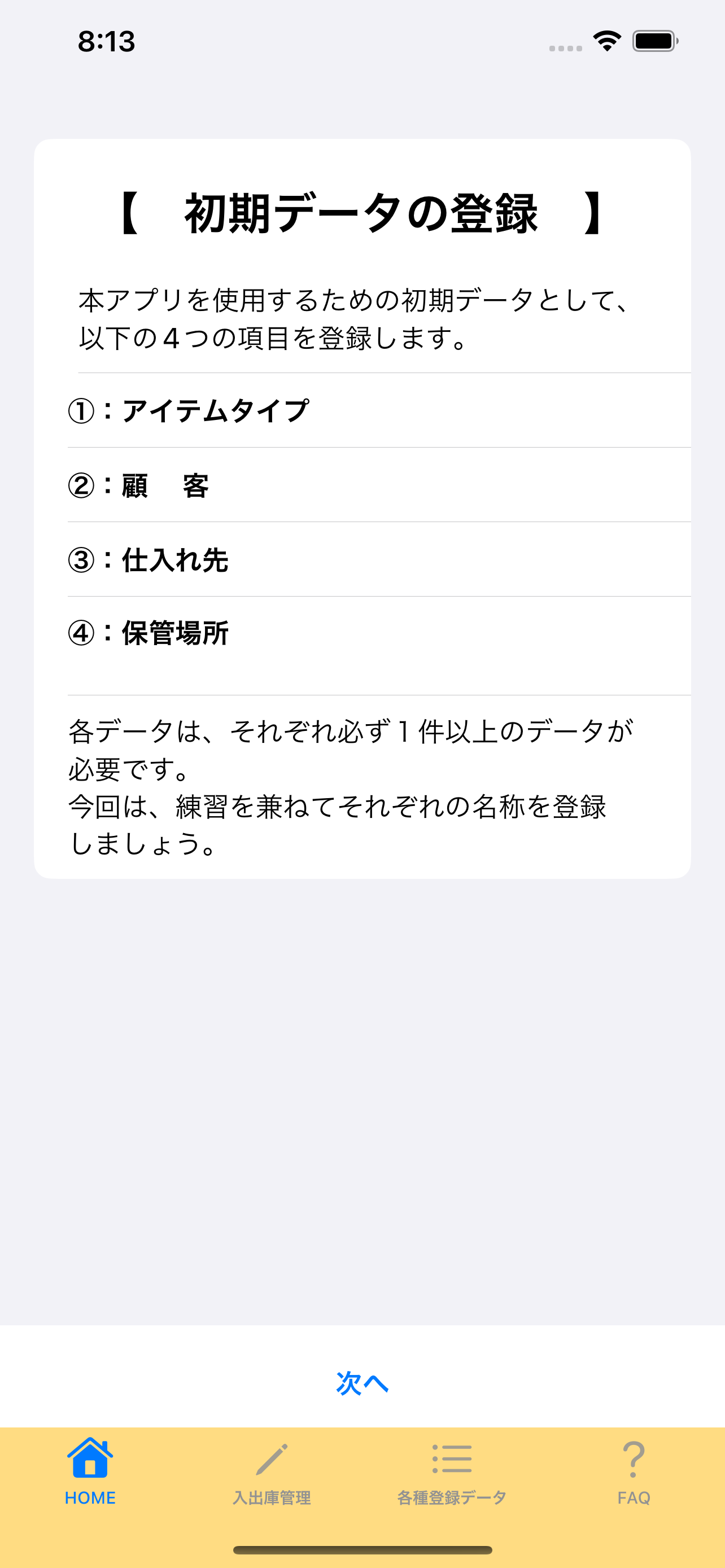
初回起動時に表示される画面の指示に従って初期データを登録してください。
-
2: 登録アイテムの作成
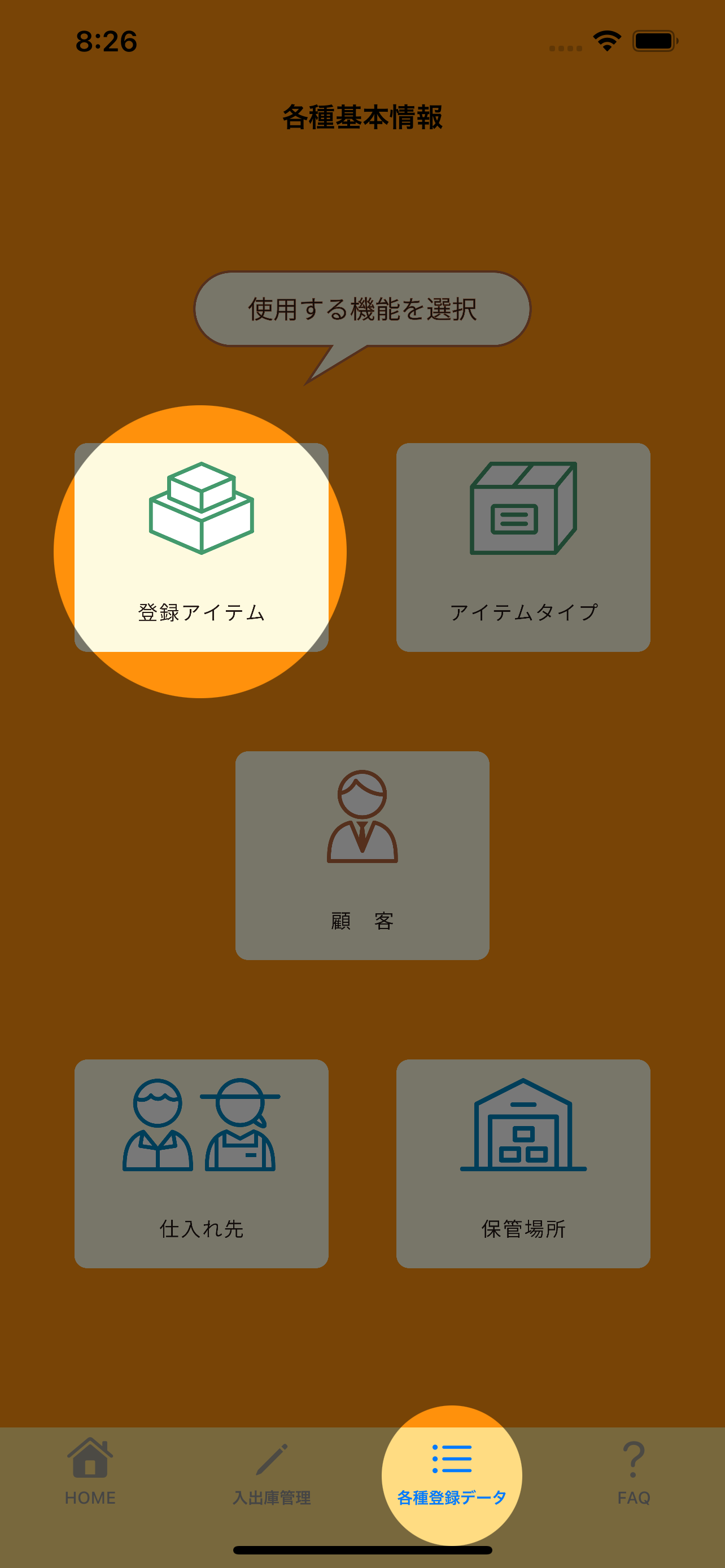
取り扱うアイテムを登録します。アイテムのバーコード登録や仕入れ値、サイズなどの基本情報を登録します。
-
3: 仕入れを登録する。
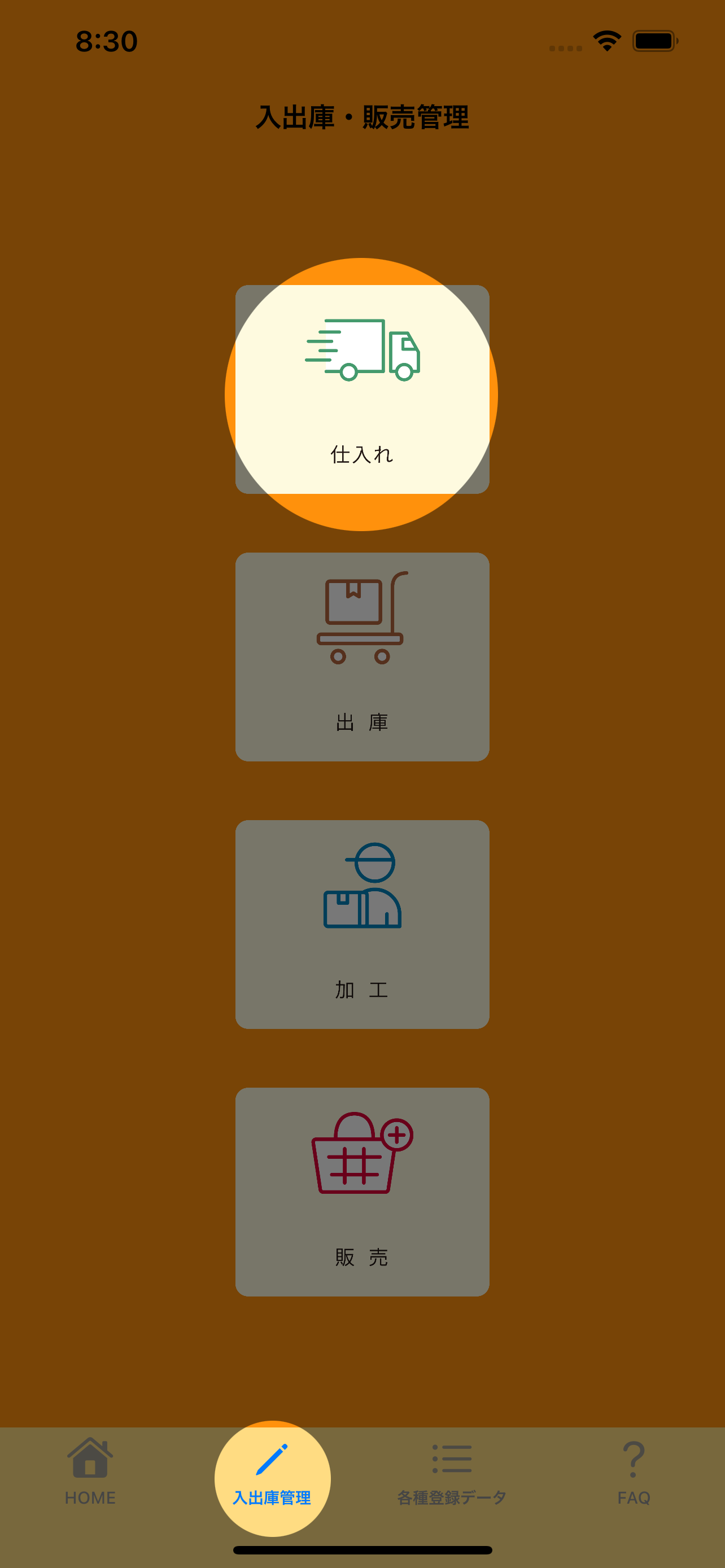
登録したアイテムから仕入れるアイテムを選択します。
-
4: 出庫の登録をする
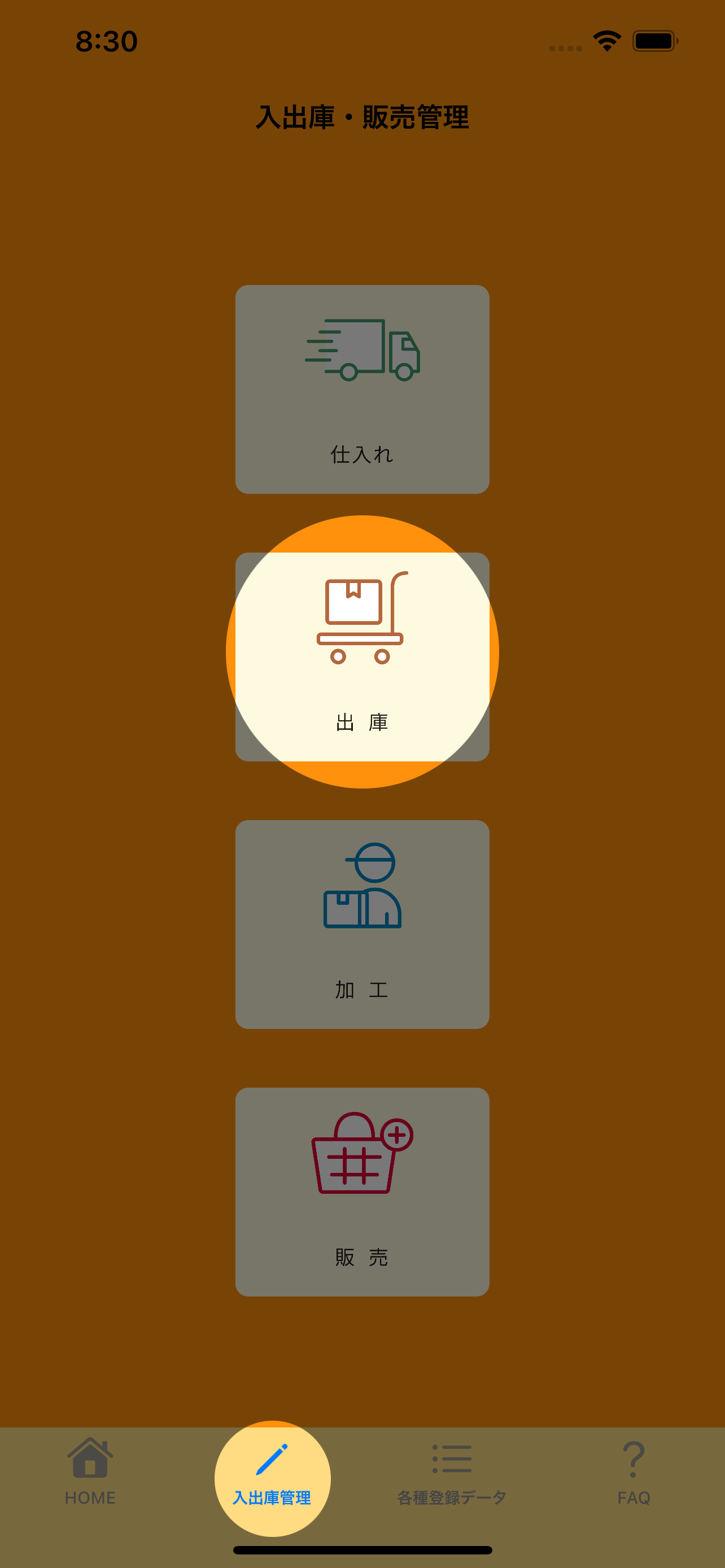
仕入れたアイテムを、出庫します。出庫を経て加工や販売に進めます。
-
5: 『出庫』または『販売』の登録をする
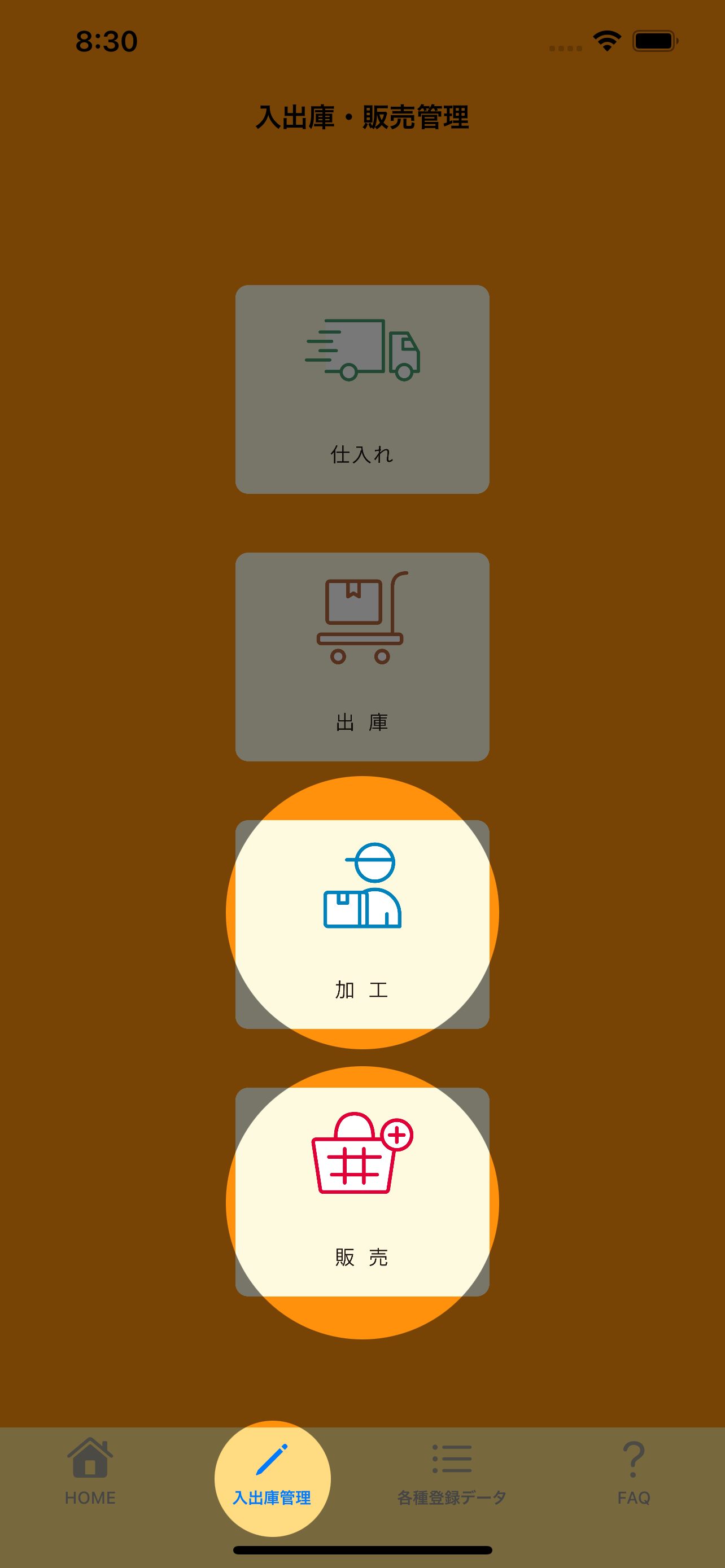
出庫したアイテムを、加工や販売を登録します。
HowToUse_2
2_初期データの登録
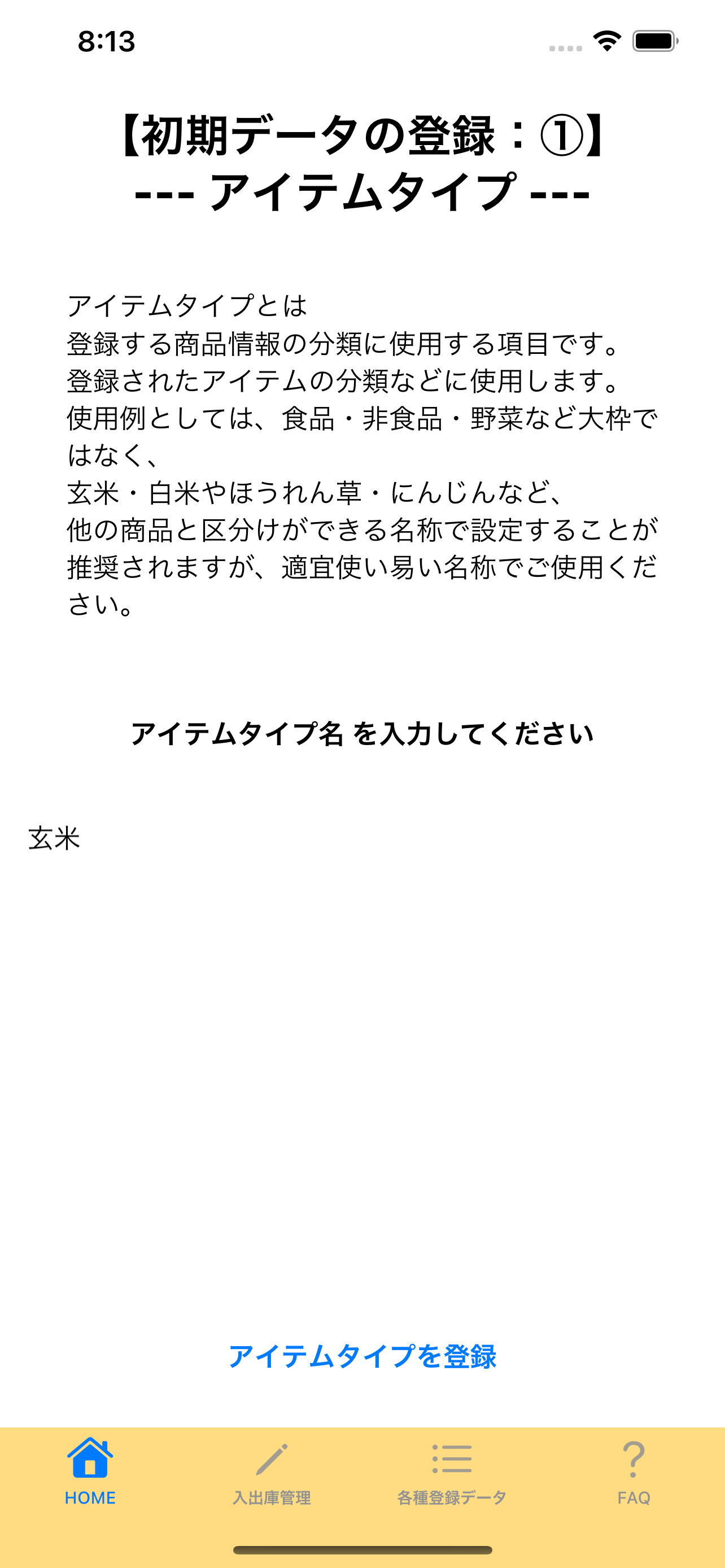
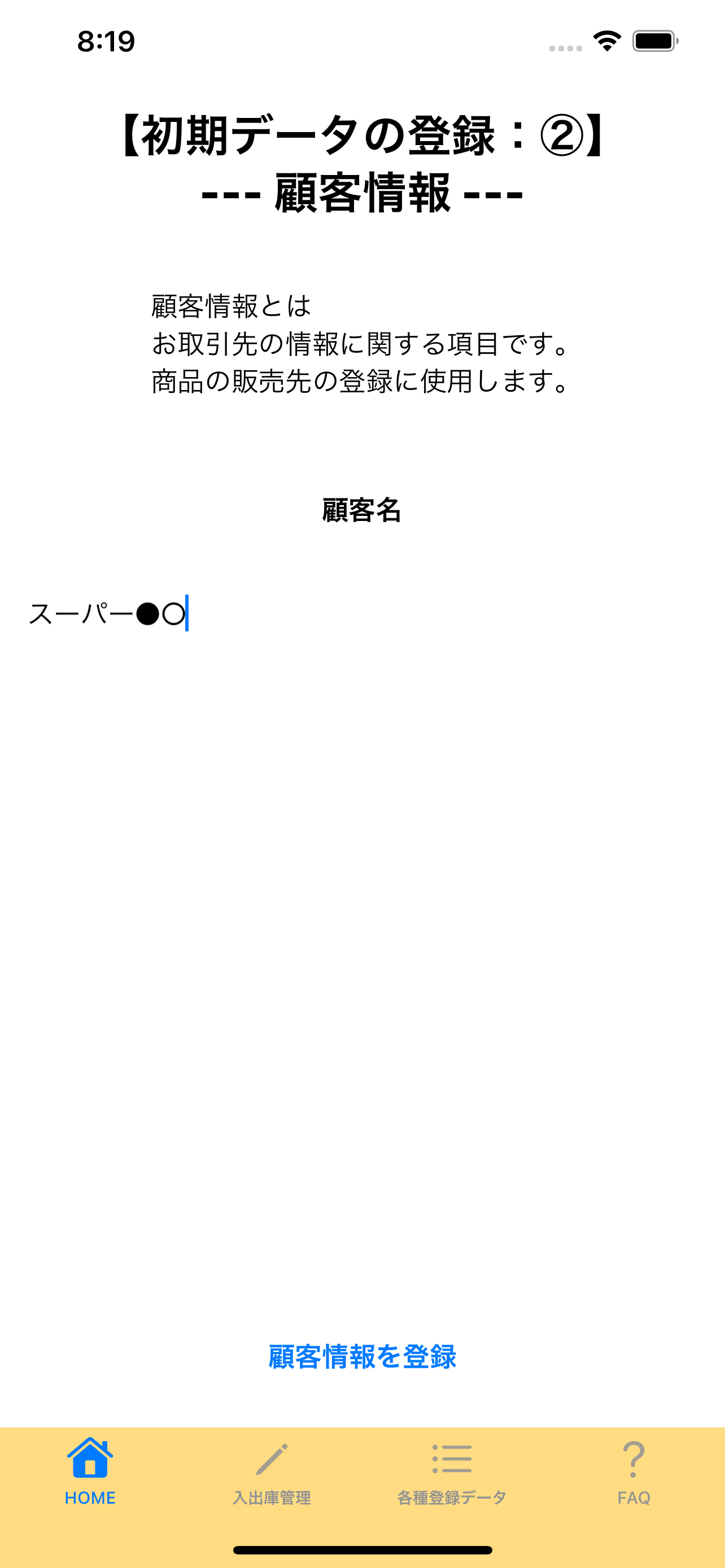
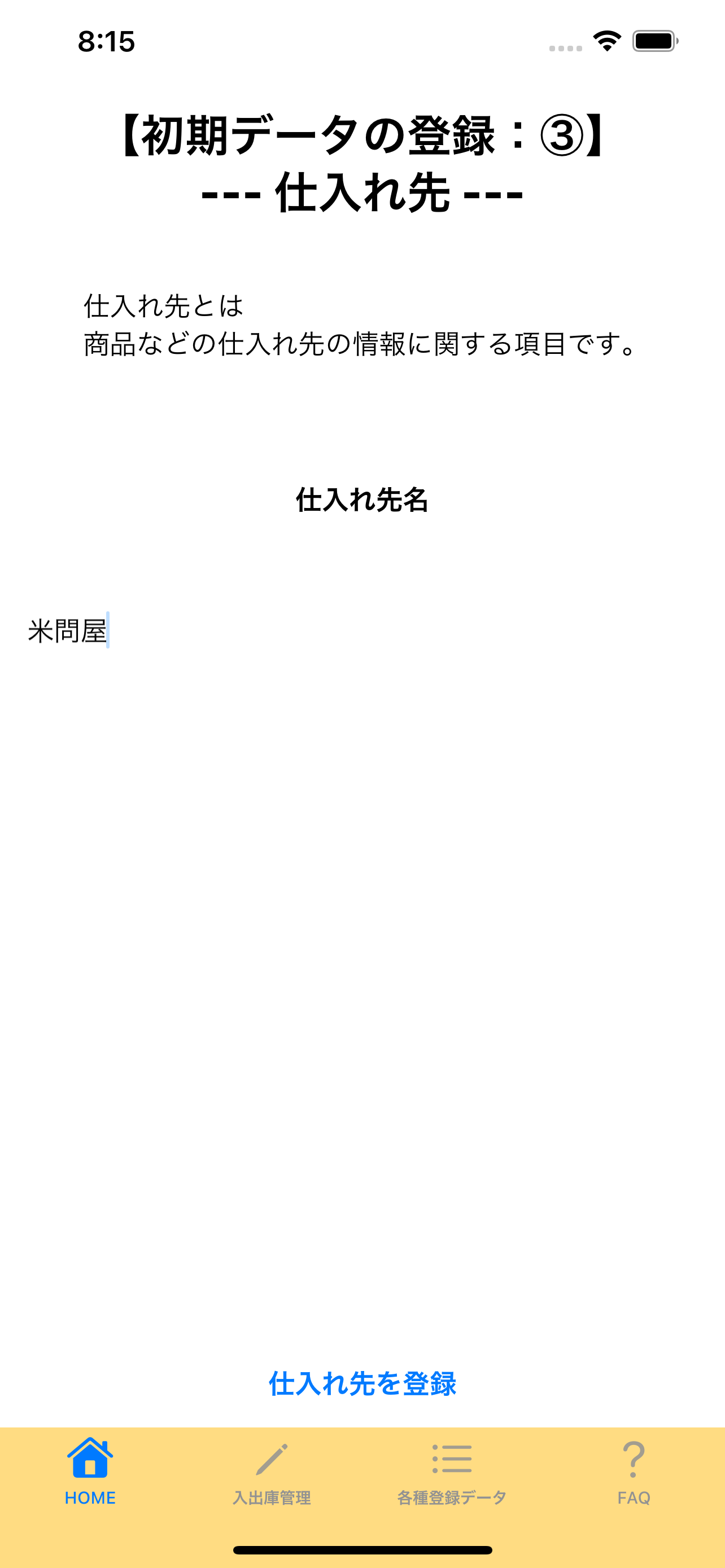
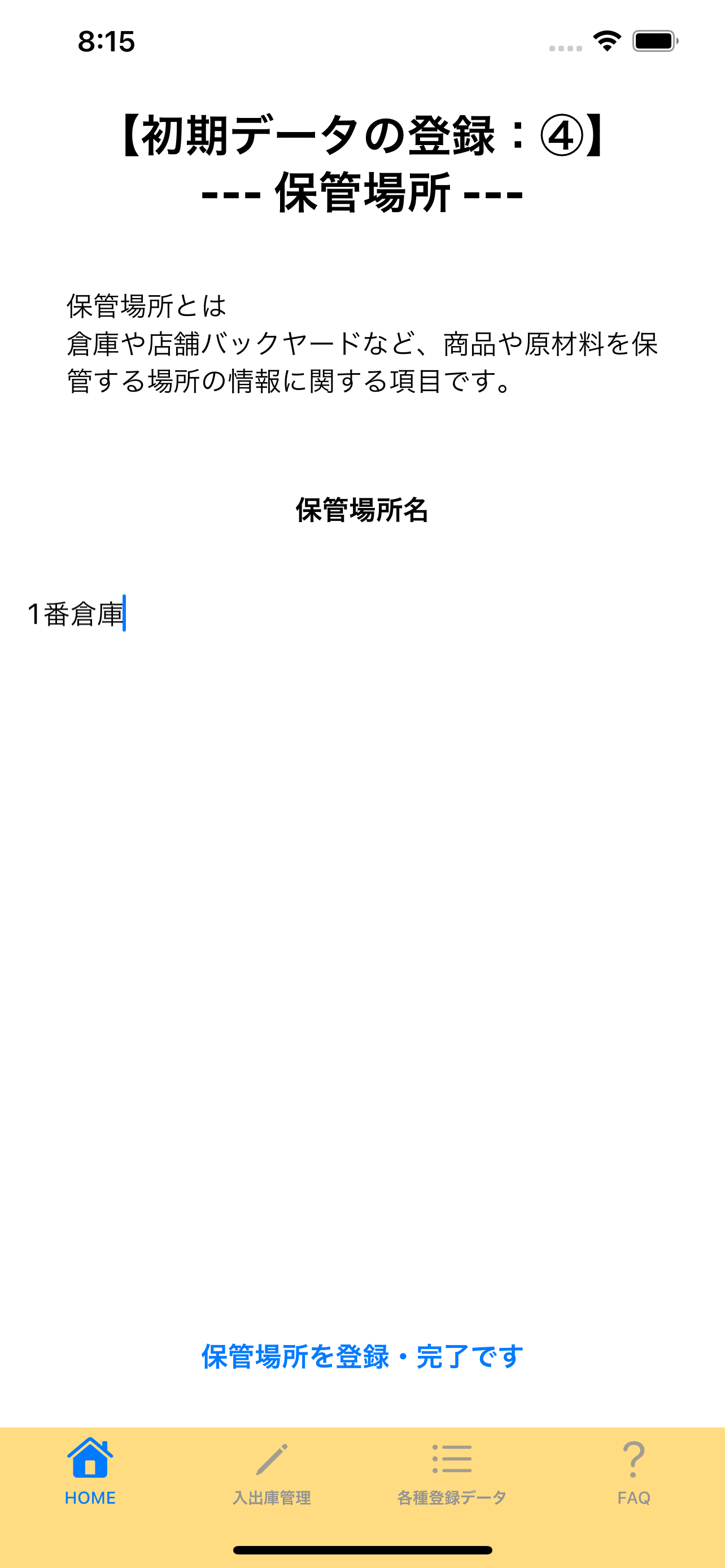
初回起動時に表示される画面で、以下の4つの項目を最初に登録してください。ここでは各項目の名称を1件ずつ登録します。詳細はその後に、各項目を編集して更新できます。
-
1:アイテムタイプの登録
-
2:顧客情報の登録
-
3:仕入れ先の登録
-
4:保管場所の登録
HowToUse_3
3_具体的な使い方
サンプル使用シーンとして、「玄米を仕入れて精米し、販売するお米屋さん」を例にして登録から仕入れ・出庫・加工・販売 までの流れに沿ってアプリの利用方法をご説明します。

【登録アイテムの作成】
登録アイテムに、玄米(コシヒカリ)の情報を作成します。取り扱うアイテムの基本情報をここで登録します。
-
1:「登録アイテム」を開く
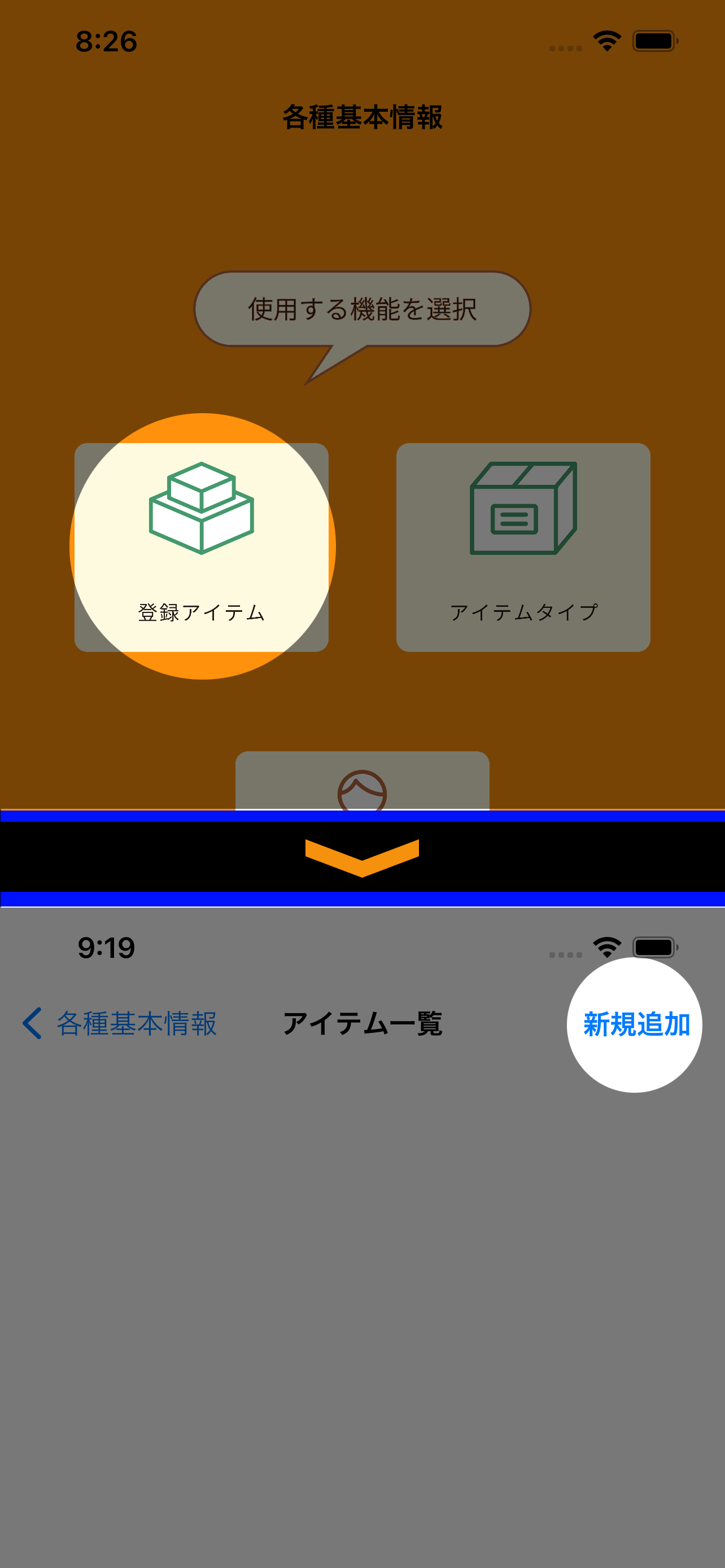
→画面下の「入出庫管理」から移動します。
→登録アイテム」をタップします。
→アイテム一覧から、<新規追加>をタップします。 -
2:基本情報を入力 ページ
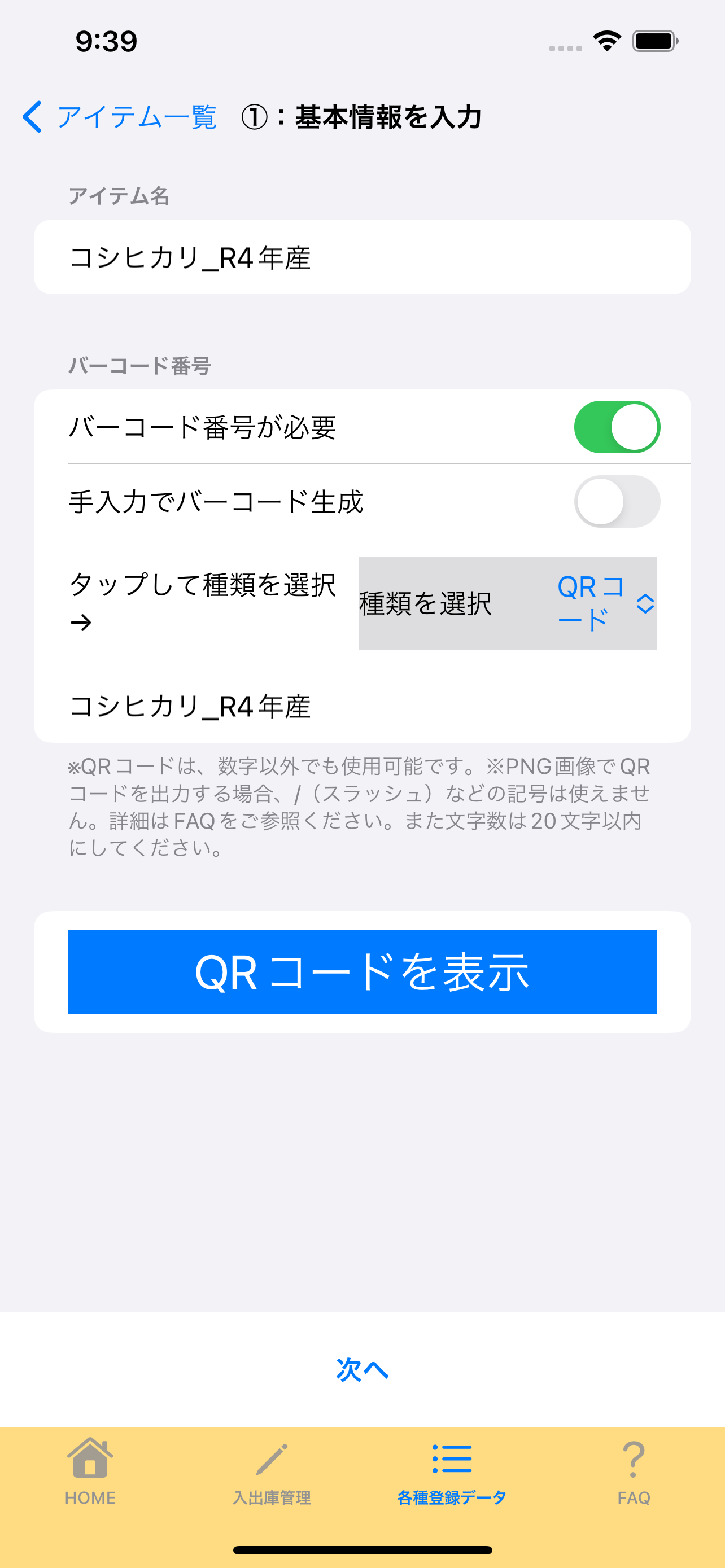
→アイテム名として、「コシヒカリ_R4年産」と入力します。
→管理用のQRコードを作成するために、バーコード番号が必要 を選択します。
→(バーコードの)種類を選択 から QRコードを選択
→アイテム名と同じ、「コシヒカリ_R4年産」と入力します。※ここは管理しやすいように自由に変更可能です。 -
3:詳細情報を入力 ページ
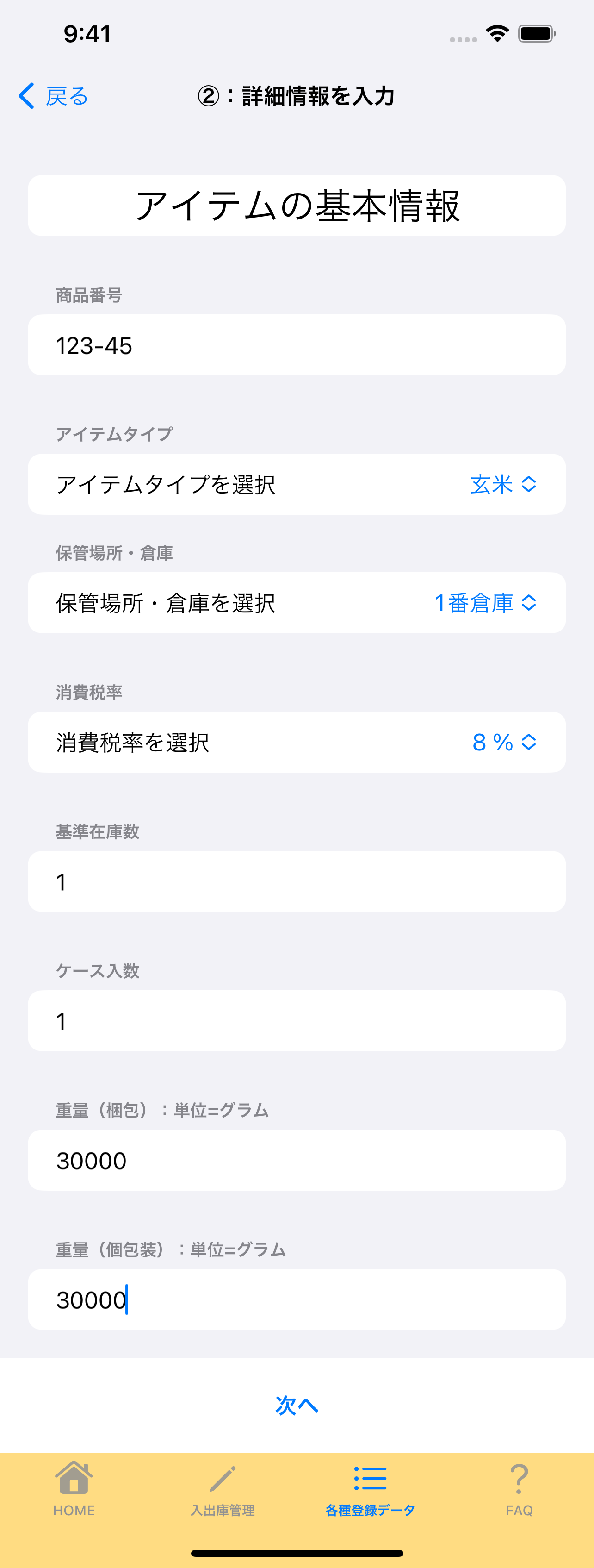
→商品番号を入力 ※管理に必要な場合、入力してください。空欄でも大丈夫です。
→アイテムタイプを選択。ここでは「玄米」を選択
→保管場所・倉庫を選択。先に登録した保管場所を選択
→消費税率を選択してください。
→基準在庫数を入力してください。
→ケース入り数を入力してください。
→重量(梱包)を入力してください。ここでは玄米30kg/袋なので、30000g と入力
→重量(個包装)を入力してください。ここでは玄米30kg/袋なので、30000g と入力
※【補足】重量はアイテムに合わせて使い分けてください。1梱包6個入りのアイテムなどの場合は梱包・個包装、それぞれの重量を入力してください。 -
4:価格情報を入力 ページ
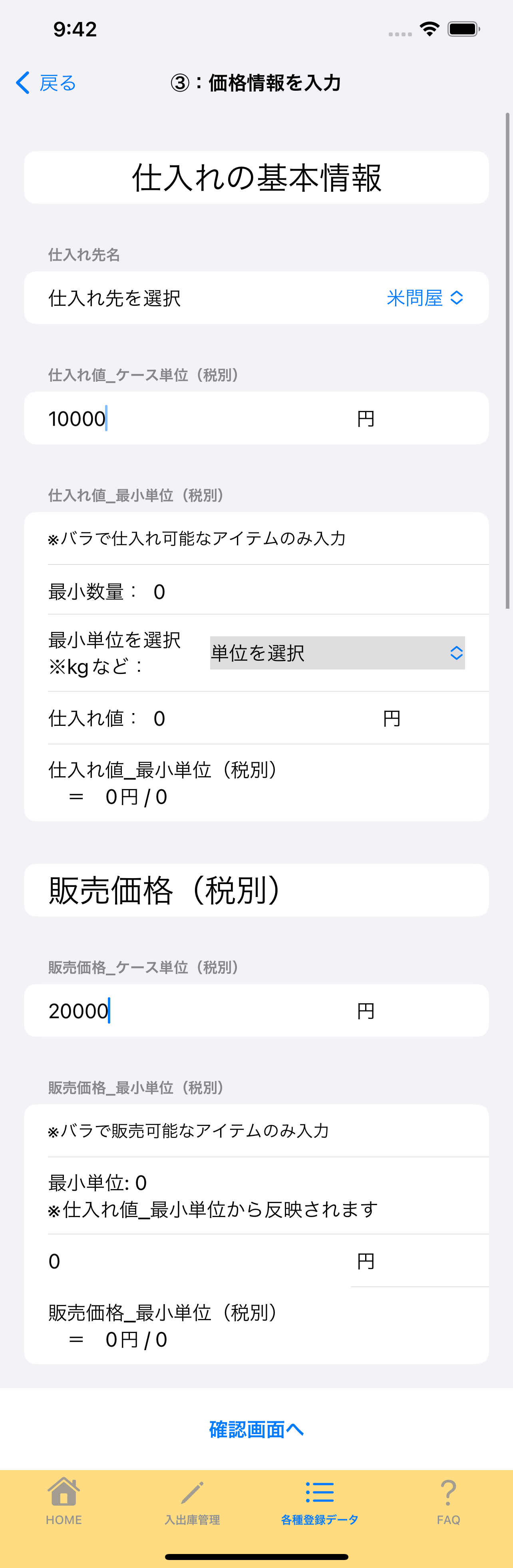
→仕入れ先を選択。先に登録した仕入れ先を選択
→仕入れ値_ケース単位(税別)を入力してください。
→仕入れ値_最小単位(税別)を入力してください。
※【補足】小分けできるアイテムでバラ仕入れが可能な場合に入力してください。
→問題なければ、<新規登録>ボタンを押してください。 -
5:登録内容の確認・登録
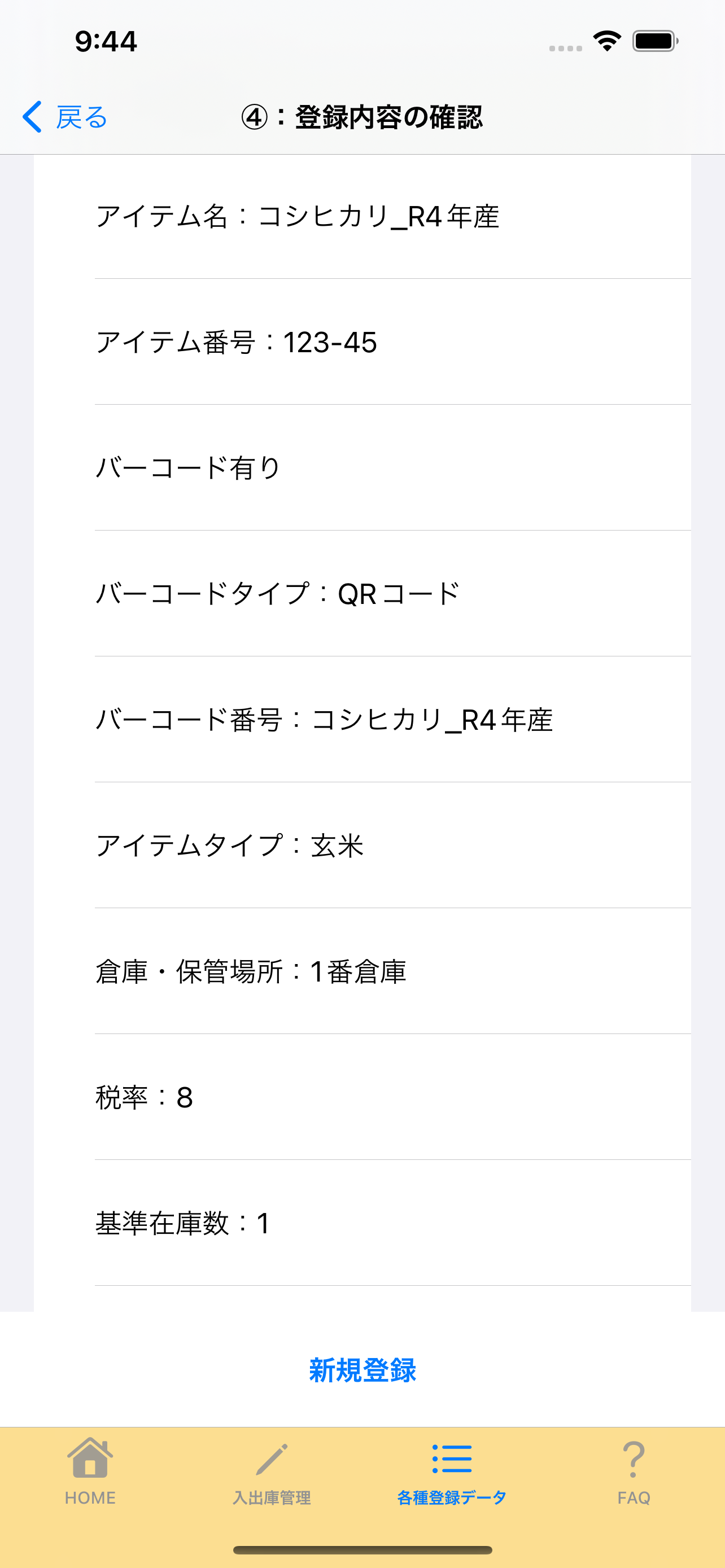
→問題なければ、<新規登録>ボタンを押してください。
【仕入れの作成】
次に、玄米の仕入れ情報を入力します。今回は、1袋30kg入りの玄米を20袋を仕入れます。
-
1:「仕入れ」を開く
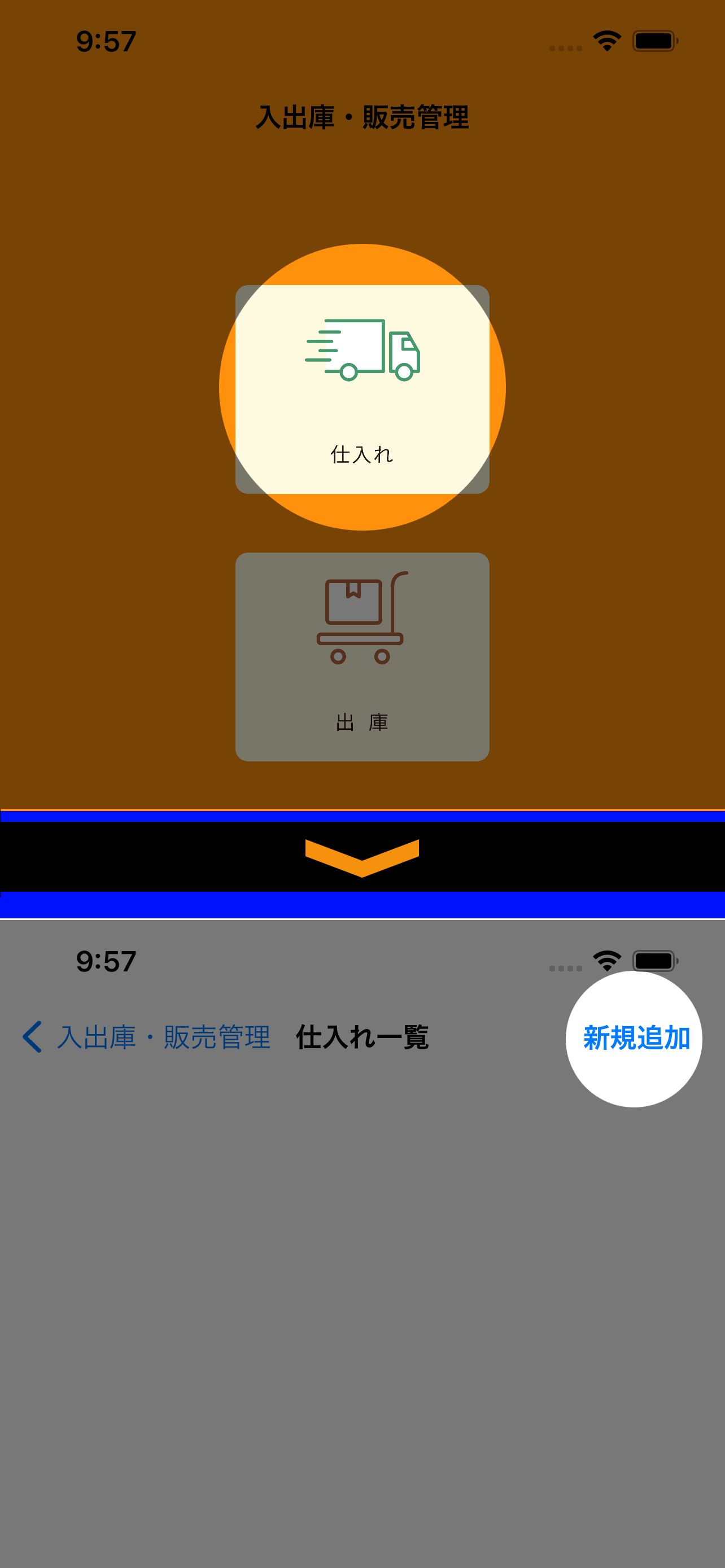
→画面下の「各種登録データ」から移動します。
→「仕入れ」をタップします。
→仕入れ一覧画面の右上の、<新規追加>をタップします。 -
2:登録アイテムから選択 ページ
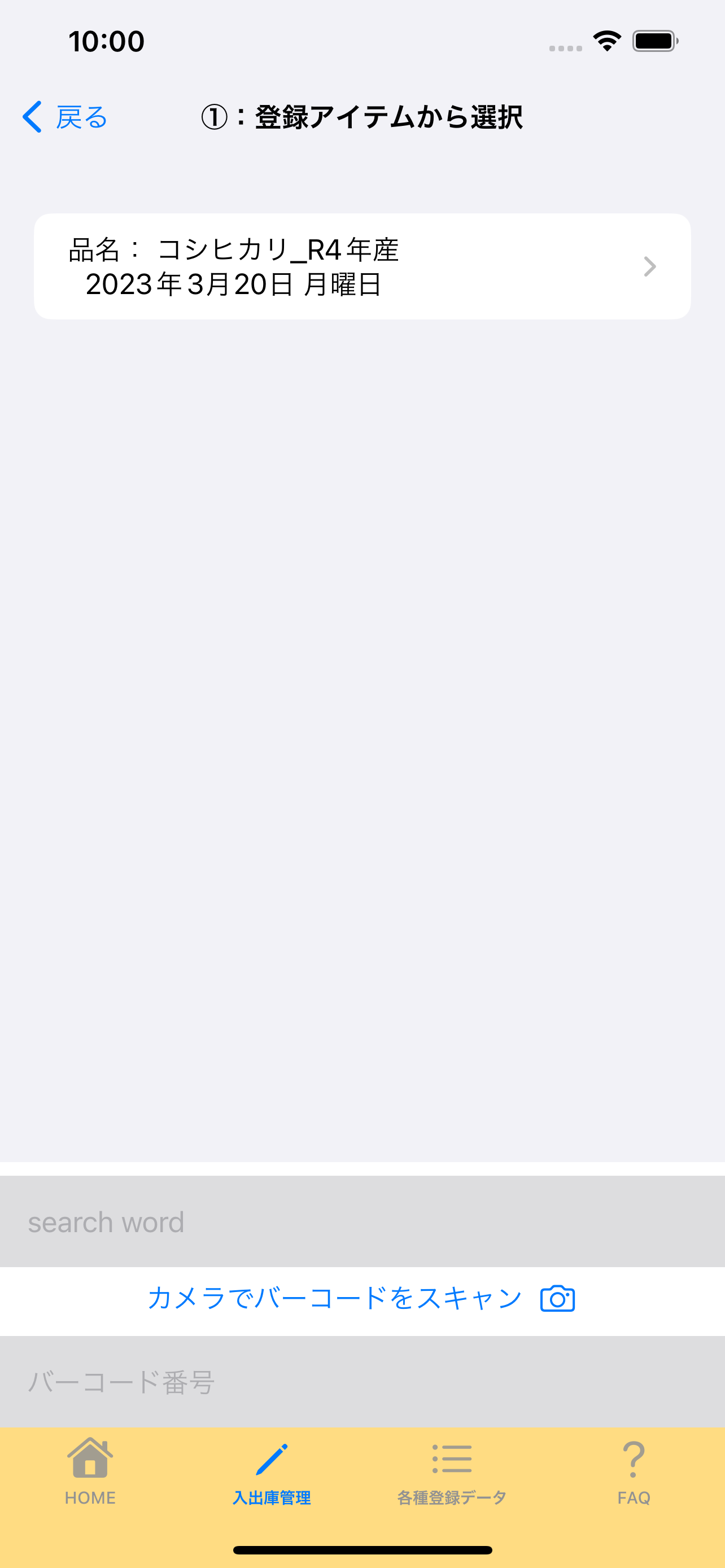
→「コシヒカリ_R4年産」をタップします。
-
3:選択した登録アイテム情報 ページ
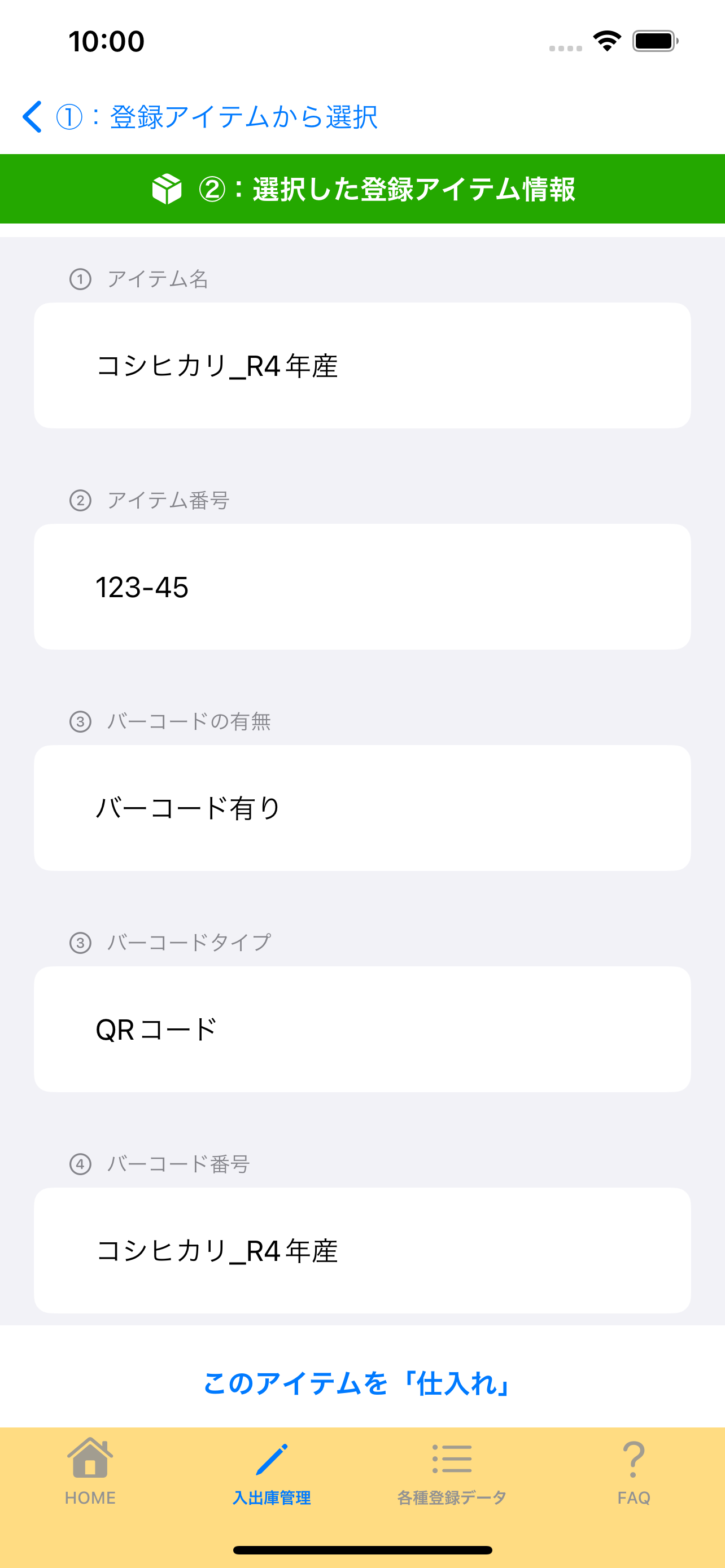
→<このアイテムを「仕入れ」>ボタンをタップします。
-
4:新規仕入れの登録 ページ
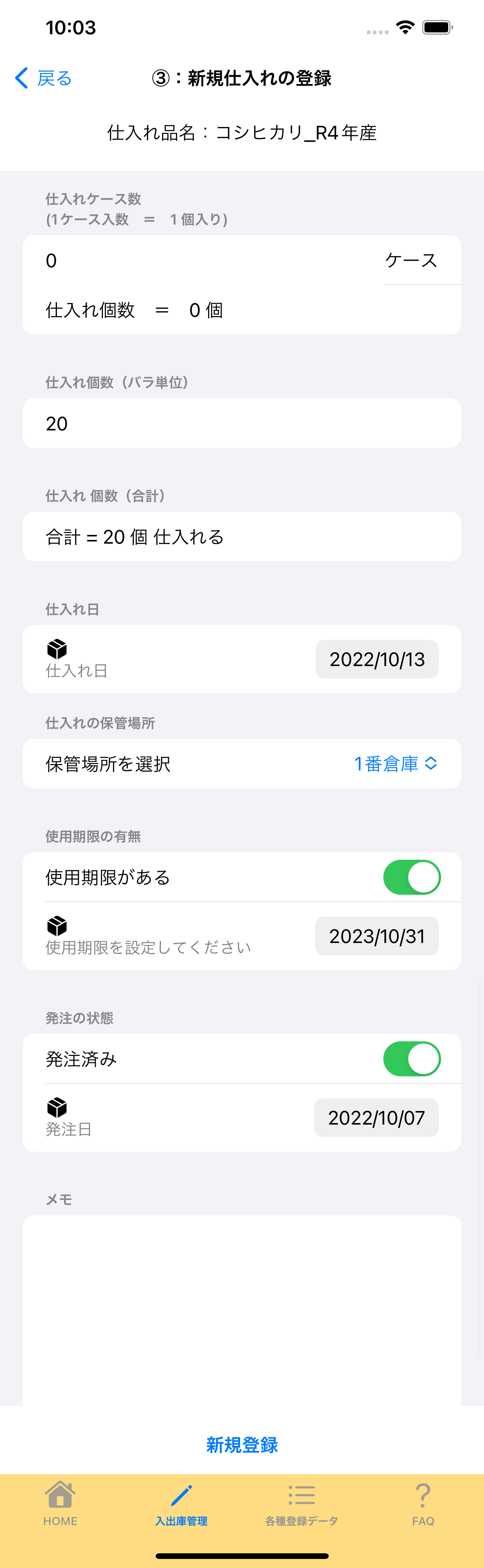
→仕入れケース数 今回は、使用しませんが、ケース単位で入力可能なアイテムの場合、こちらに数量を入力します。
※1ケースの入り数は、「登録アイテム」で入力した値が自動で反映されます。
→仕入れ個数(バラ単位)に仕入れ数量を入力します。 今回は、玄米20袋(個)仕入れます。
→仕入れ個数(合計)は自動で反映されます。
→仕入れ日 をカレンダーで選択します。
→保管場所を選択します。
→使用期限の設定がある場合、ボタンを切り替えてください。使用期限が表示されます。今回は、1年先に設定しています。
→発注の状態 は 発注前か発注済み を選択し、発注済みの場合は、発注日をカレンダーで選択してください。
→メモは任意で入力してください。 -
5:登録内容の登録
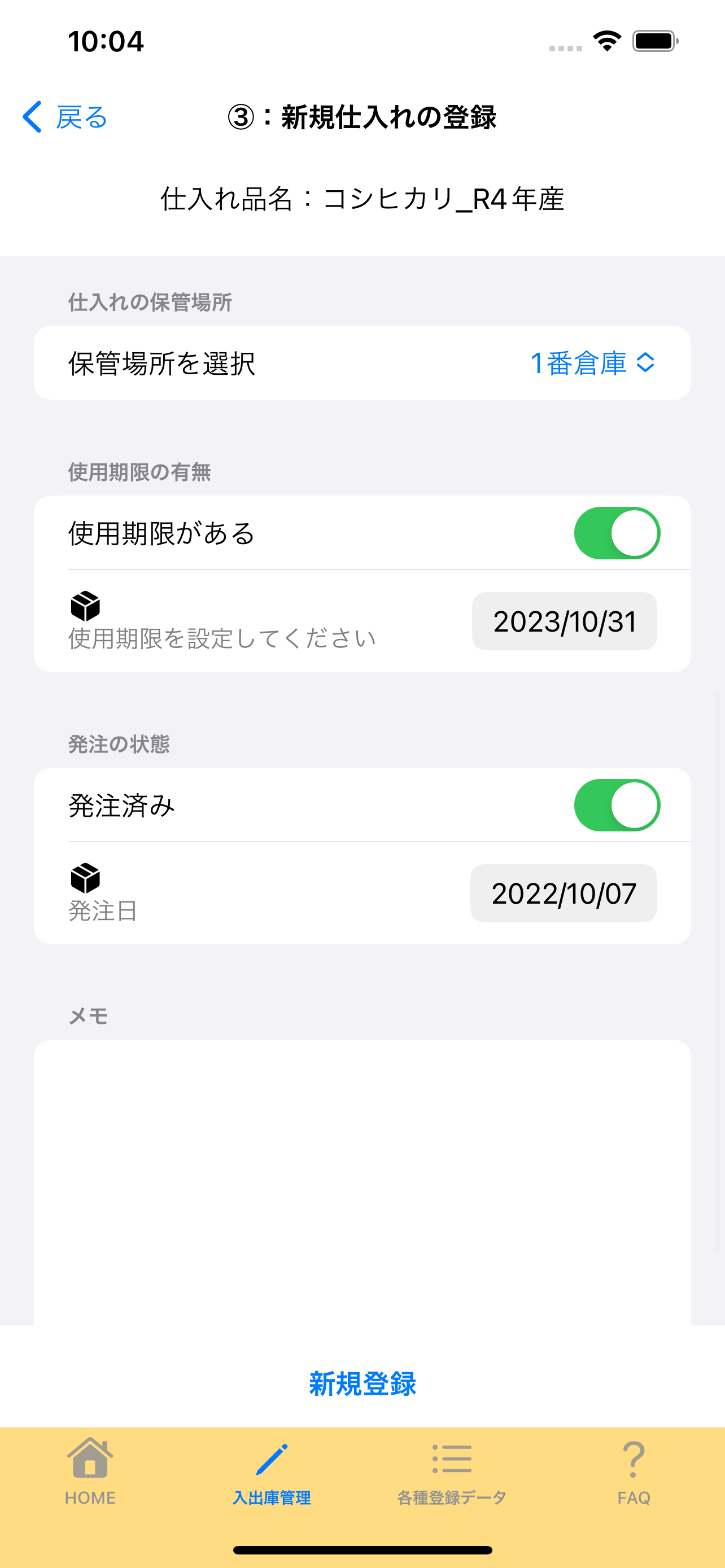
→問題なければ、<新規登録>ボタンを押してください。
【出庫の作成】
次に、仕入れた玄米を出庫します。出庫は、倉庫から仕入れたアイテムを移動することを指します。出庫することで、加工や販売を行えます。玄米をそのまま販売する場合にも、出庫をした上で、販売するのが本アプリの流れです。
-
1:「出庫」を開く
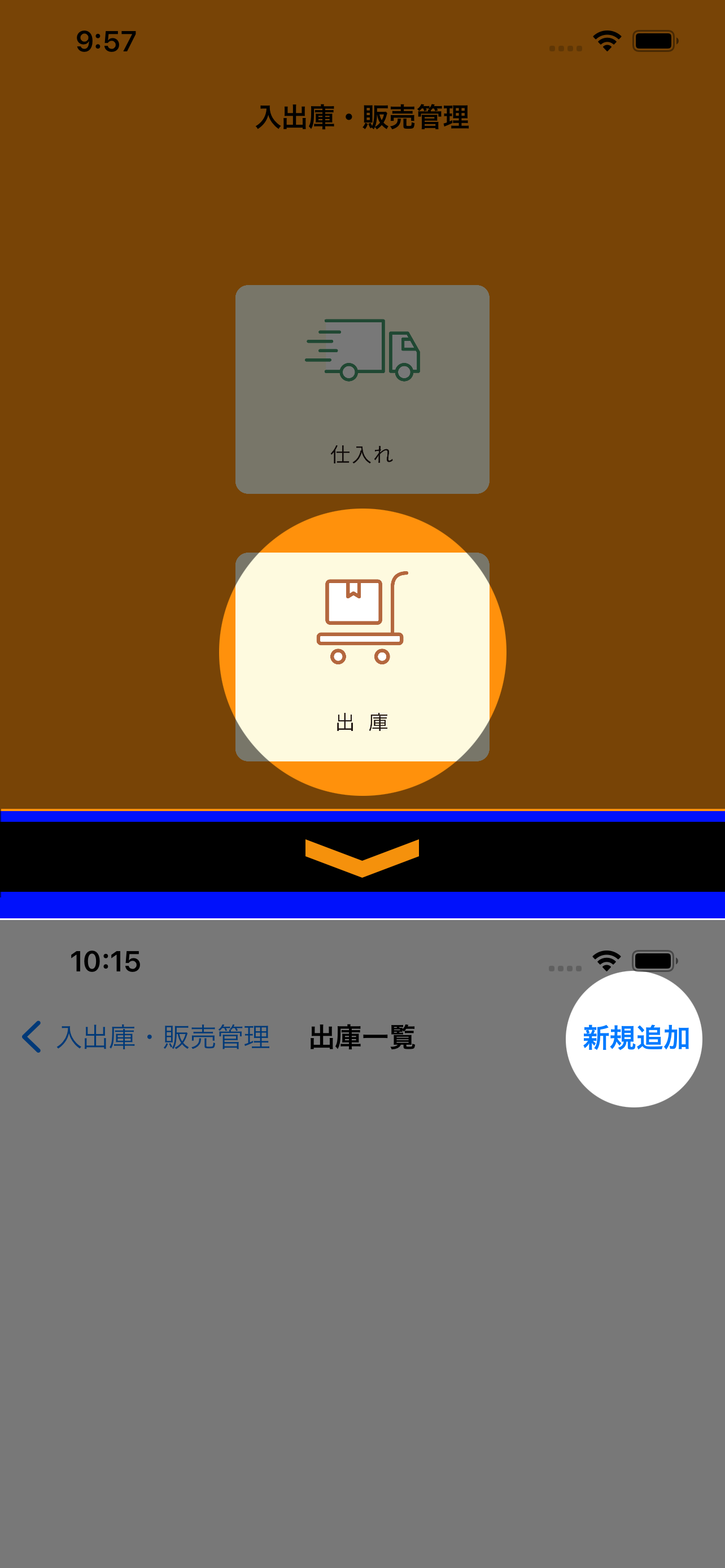
→画面下の「各種登録データ」から移動します。
→「出庫」をタップします。
→出庫一覧画面の右上の、<新規追加>をタップします。 -
2:仕入れ一覧から選択 ページ
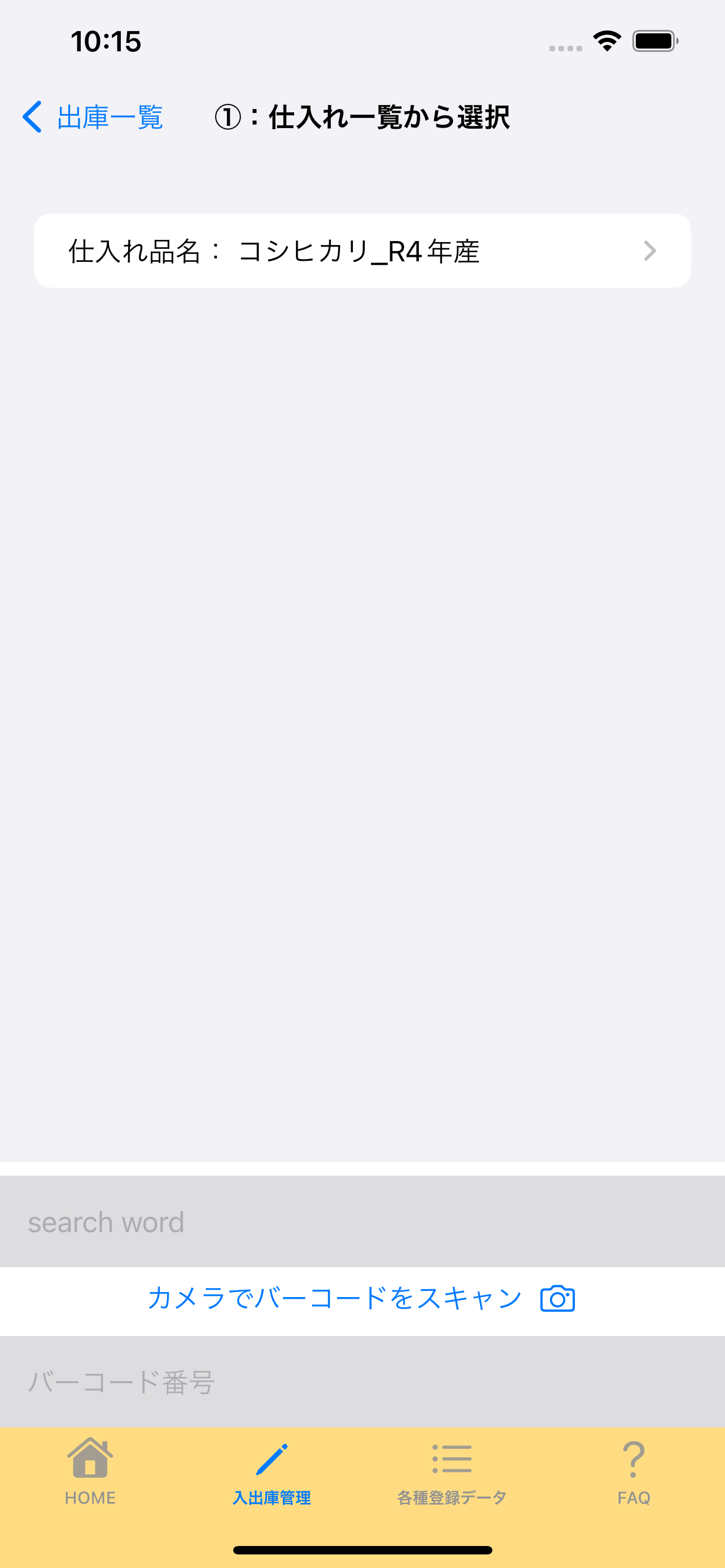
→「コシヒカリ-R4年産」をタップします。
-
3:選択した仕入れ情報 ページ
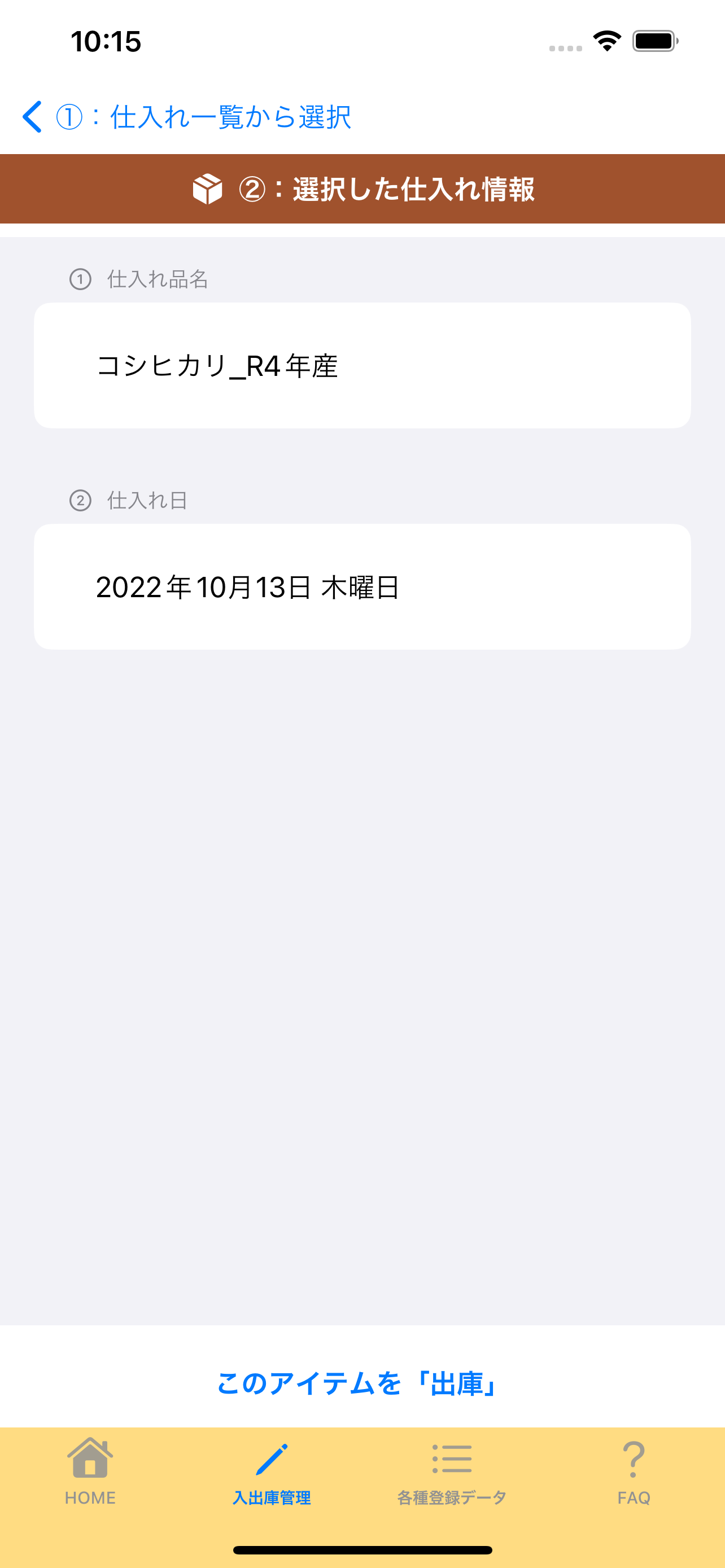
→<このアイテムを「出庫」>ボタンをタップします。
-
4:新規出庫の登録 ページ
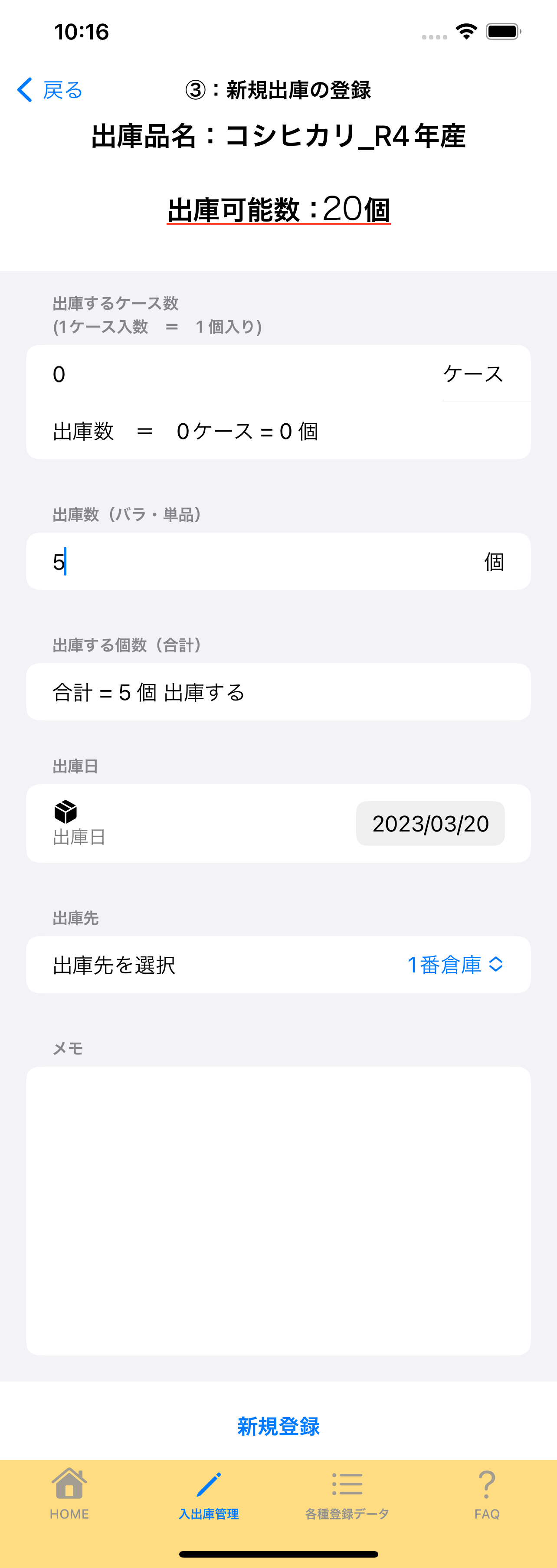
※画面の上部に、出庫可能数:20個 と表示されています。この数が、出庫できる総数になります。
→出庫するケース数 今回は、使用しません。
※1ケース入り数は、「登録アイテム」で入力した値が自動で反映されます。
→出庫数(バラ単位) 今回は、玄米20袋の内、5袋を出庫します。
→出庫数(合計)は自動で反映されます。
→出庫日 をカレンダーで選択します。
→出庫先を選択します。 ※出庫先=保管場所で登録した情報を使用します。
→メモは任意で入力してください。 -
5:登録内容の登録
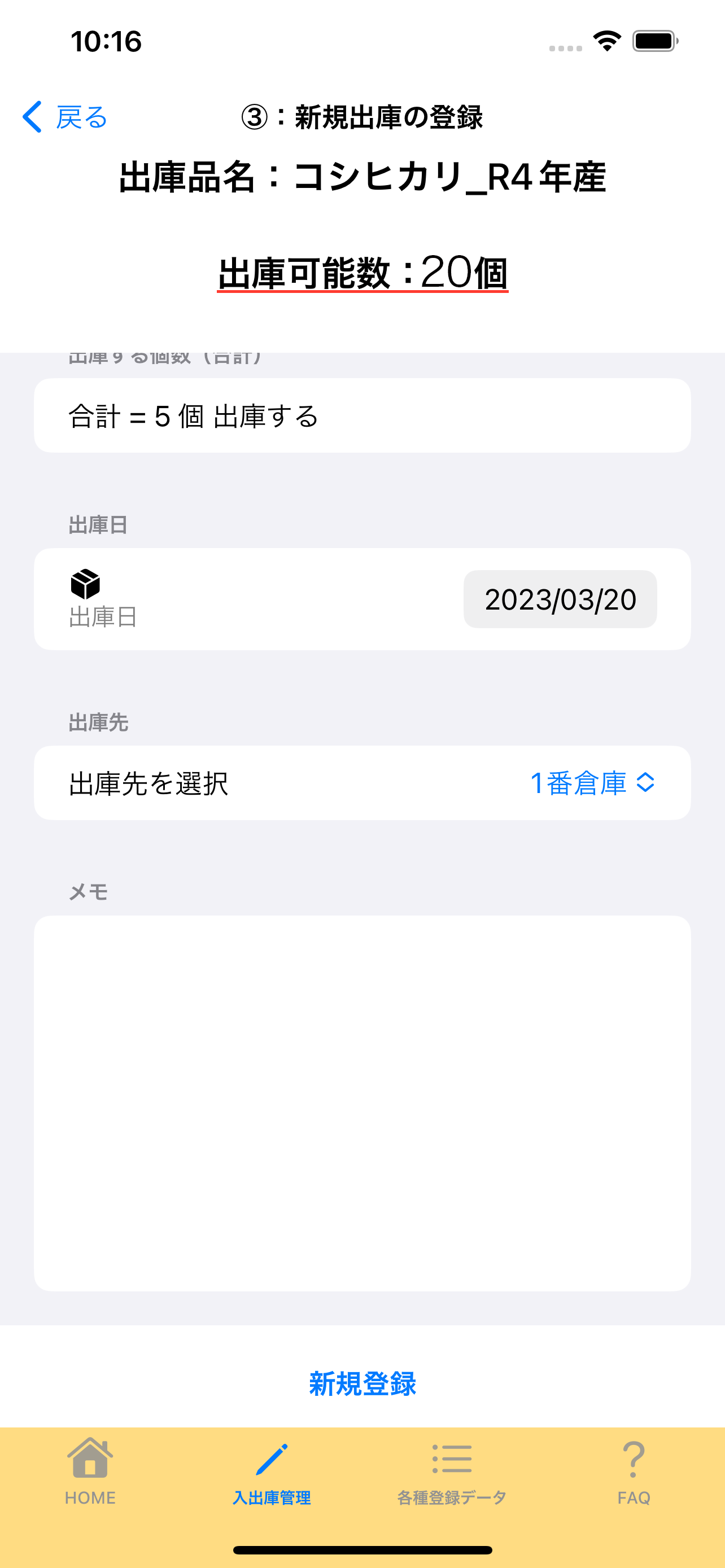
→問題なければ、<新規登録>ボタンを押してください。
【加工の作成】
次に、出庫した玄米を加工します。今回は、出庫した玄米を精米して白米に加工します。
-
1:「加工」を開く
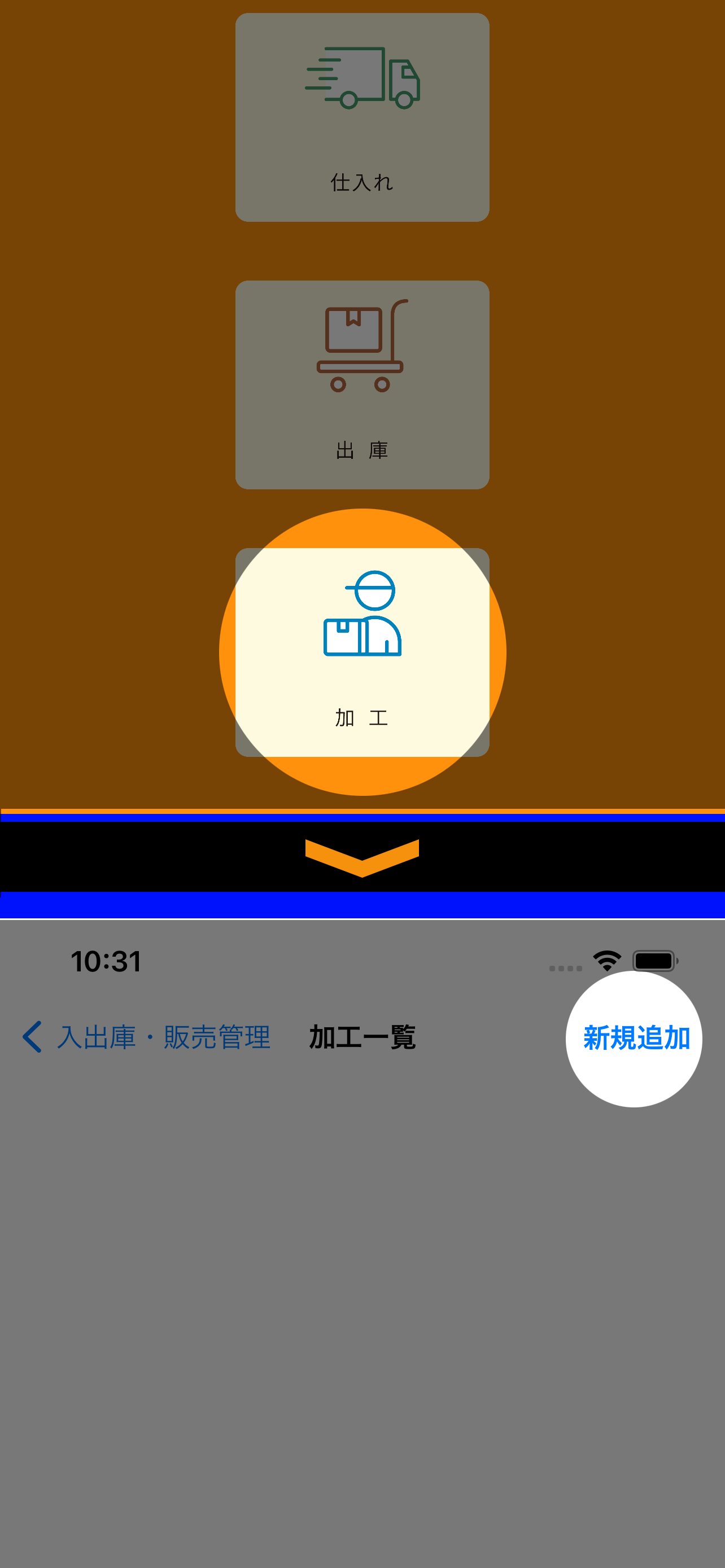
→画面下の「各種登録データ」から移動します。 →「加工」をタップします。
→加工一覧画面の右上の、<新規追加>をタップします。
-
2:加工用:出庫品一覧から選択 ページ
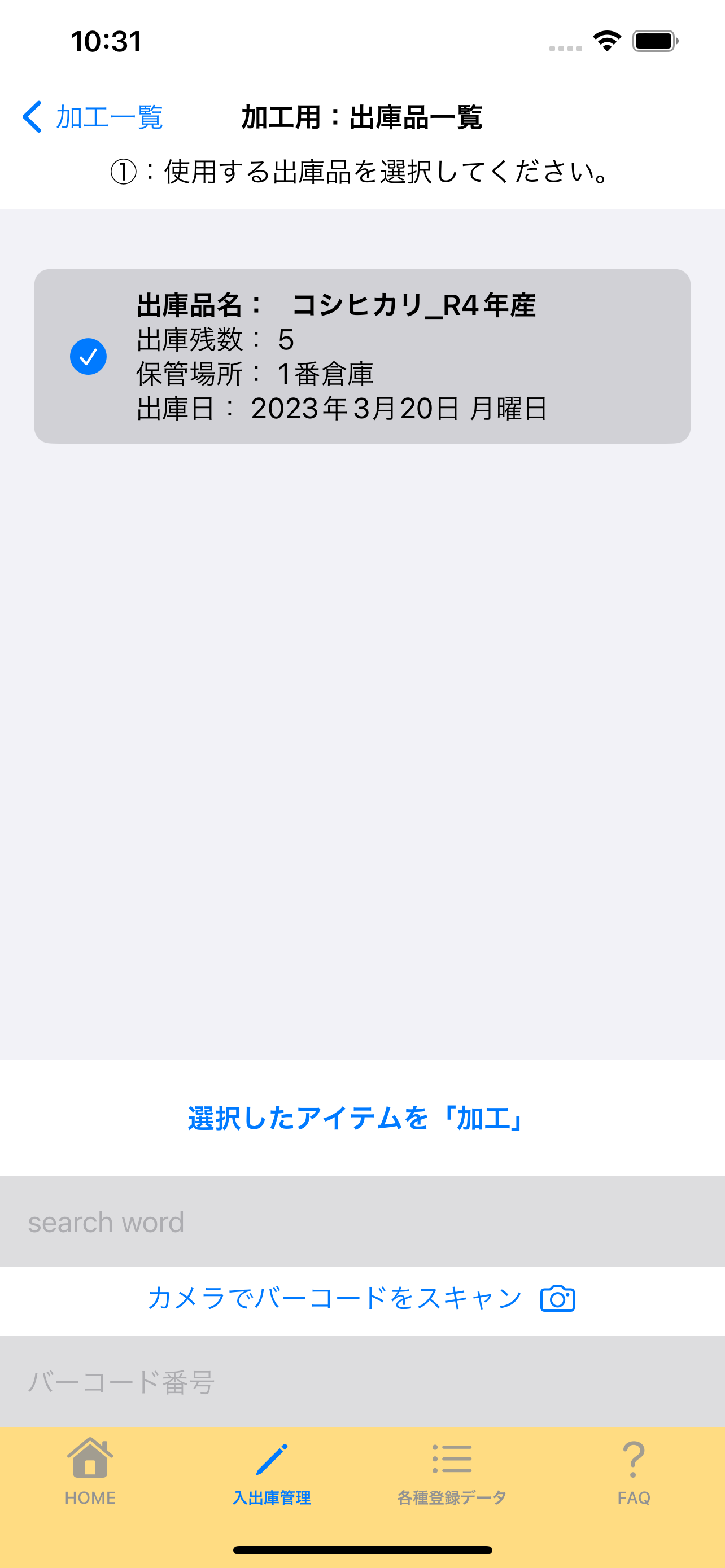
→「コシヒカリ_R4年産」を選択します。
→選択したアイテムを「加工」をタップします。
※複数の出庫品を加工する場合は、複数選択できます。 -
3:②:加工内容を入力 ページ
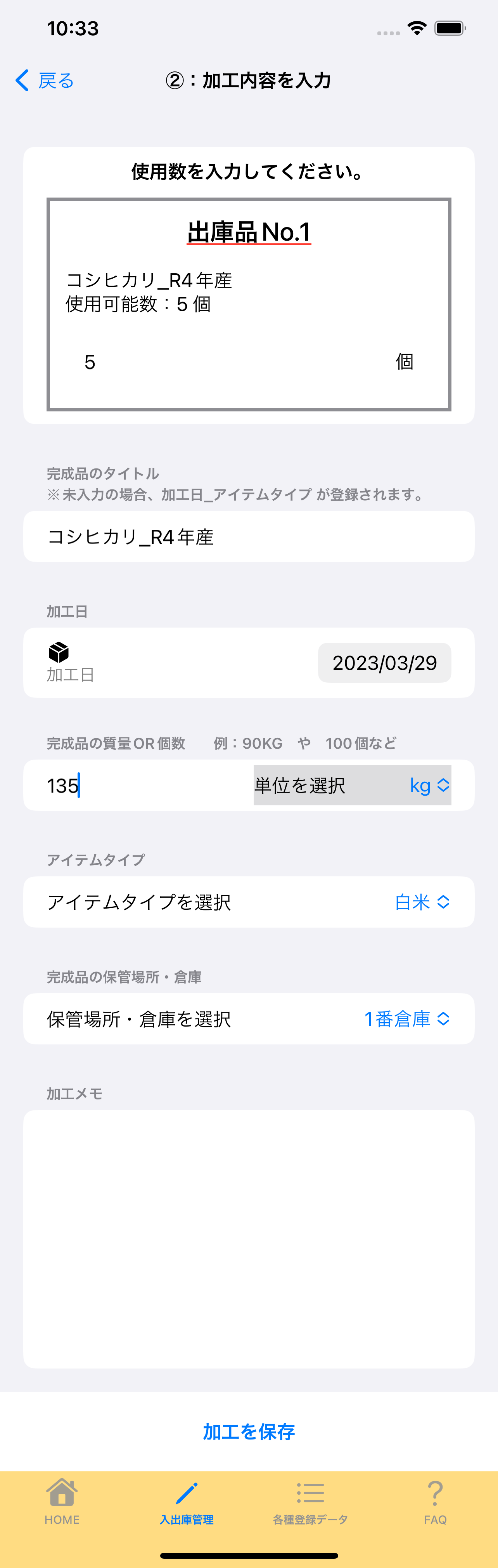
→今回使用する数量を入力します。
※使用可能数以上の数量は入力できません。
→使用数を入力すると、詳細情報の入力項目が開きます。 →完成品のタイトルを入力します。
→加工日をカレンダーから選択します。
→完成品の質量OR個数を入力します。
※数値を入力し、その単位(kgや個)などを入力します。
※今回は、1袋27kgの白米×5袋精米されるので、135 kg となります。
→アイテムタイプ(加工後)を選択します。(白米)
→保管場所・倉庫を選択します。
→メモは任意で入力してください。 -
4:②:加工内容を入力 ページ
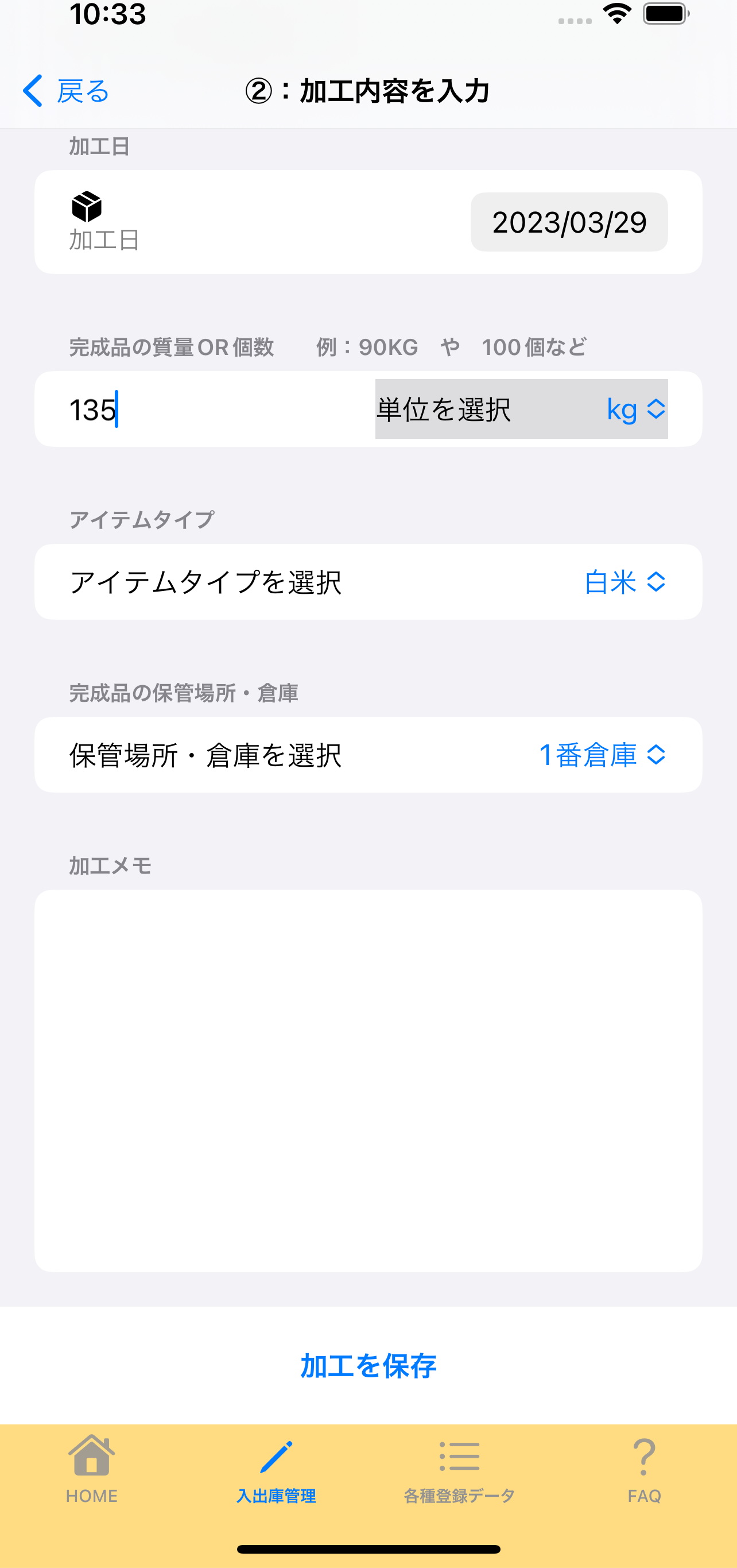
→問題なければ、<新規登録>ボタンを押してください。
【販売の作成】
最後に、加工した白米を販売します。今回は、5kg入りを27袋販売します。
-
1:「販売」を開く
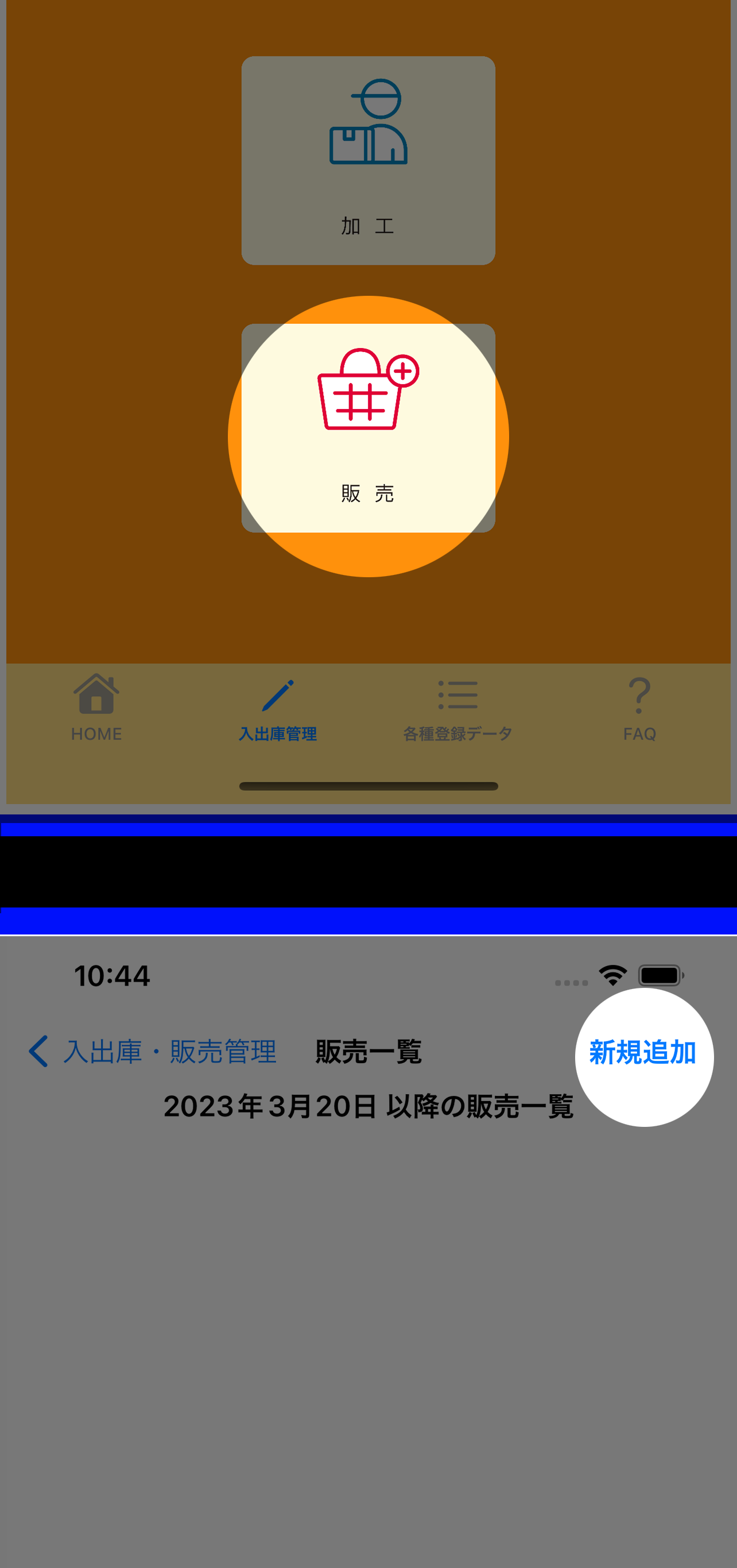
→画面下の「各種登録データ」から移動します。 →「販売」をタップします。
→販売一覧画面の右上の、<新規追加>をタップします。
-
2:新規販売作成 ページ-① 顧客を選択
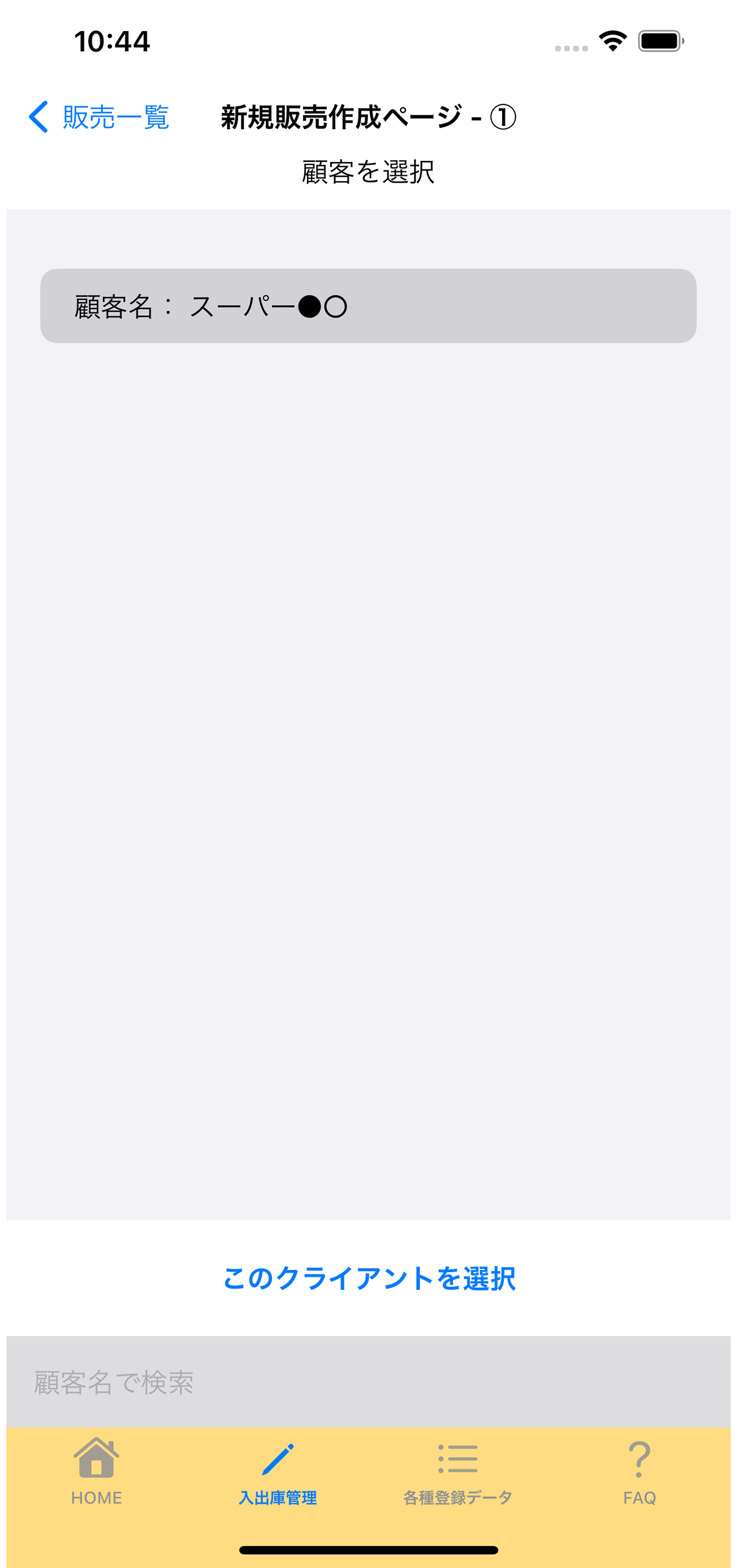
→まず、販売先の顧客名を選択します。
→ここでは、「」をタップします。
→選択した顧客名がグレーになったら、<このクライアントを選択>をタップします。 -
3:新規販売作成 ページ-②
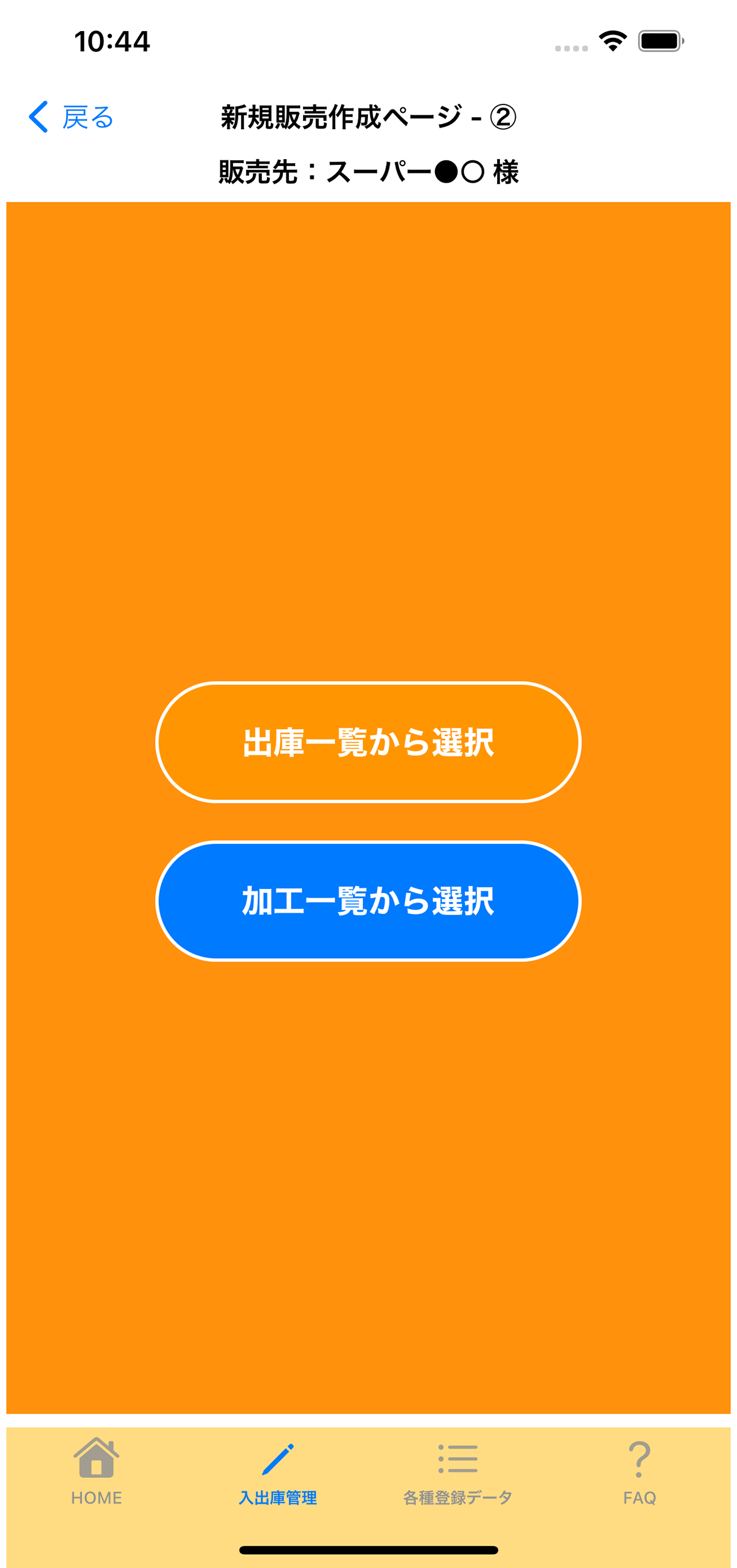
→販売先に先ほど選択した顧客名が表示されています。
※販売は、出庫 と 加工 から選択できます。
→白米に加工したものを販売するので、加工をタップします。 -
4:加工アイテムを選択ページ
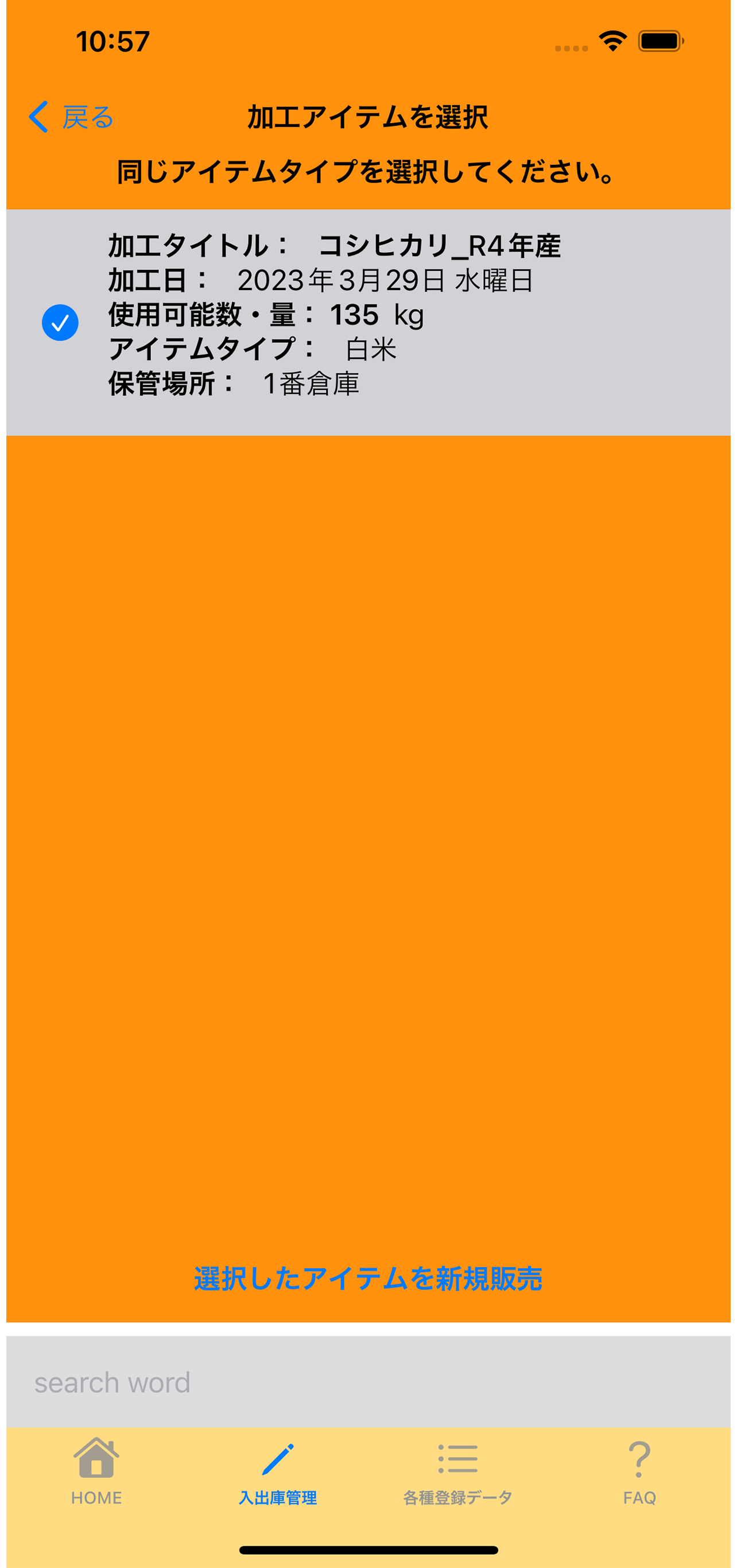
→販売する加工を選択します。
→選択したアイテムを<新規販売をタップ>します。 -
5:販売内容を入力
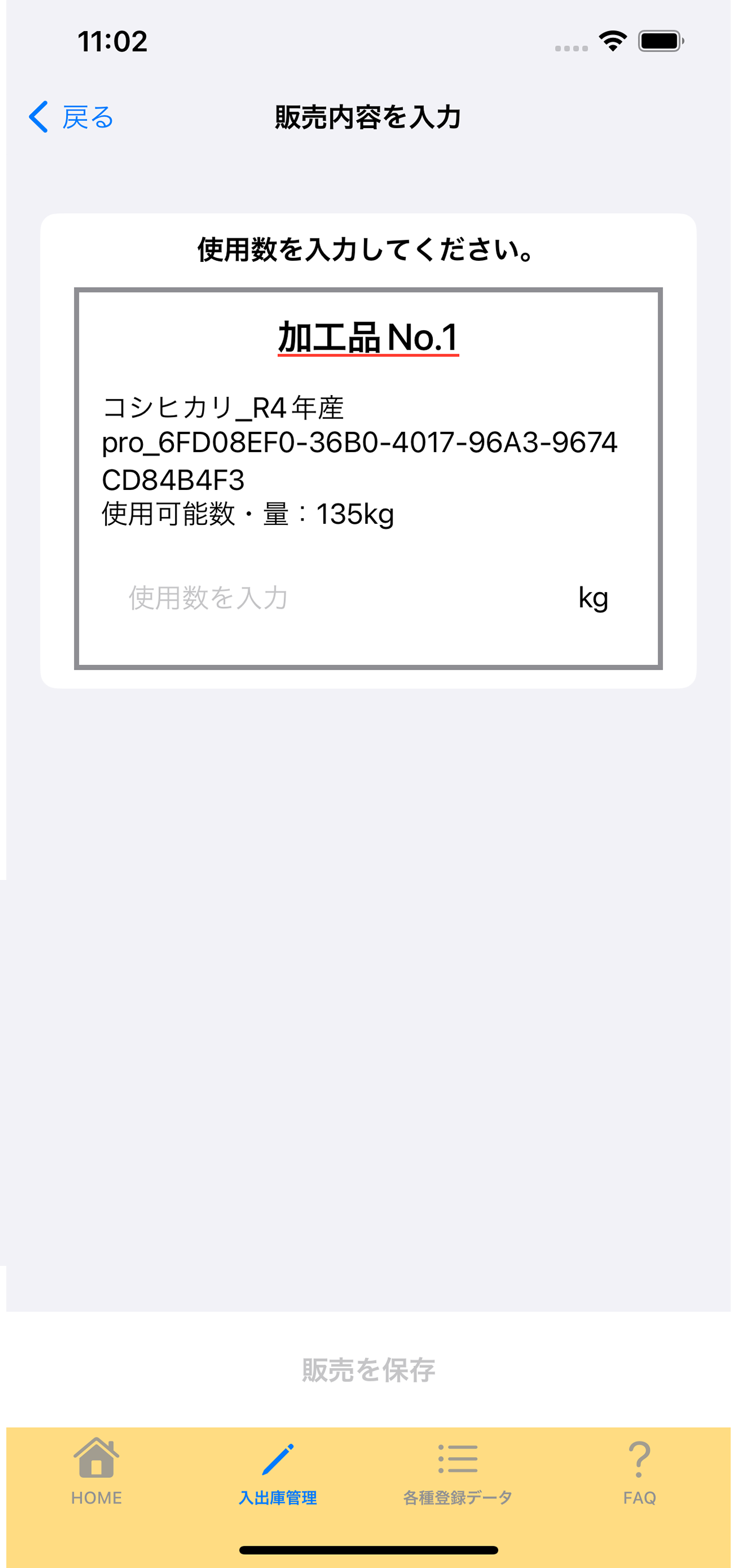
→今回販売する使用数・量を入力します。
→使用数を入力すると、詳細情報の入力項目が開きます。 -
6:販売内容を入力
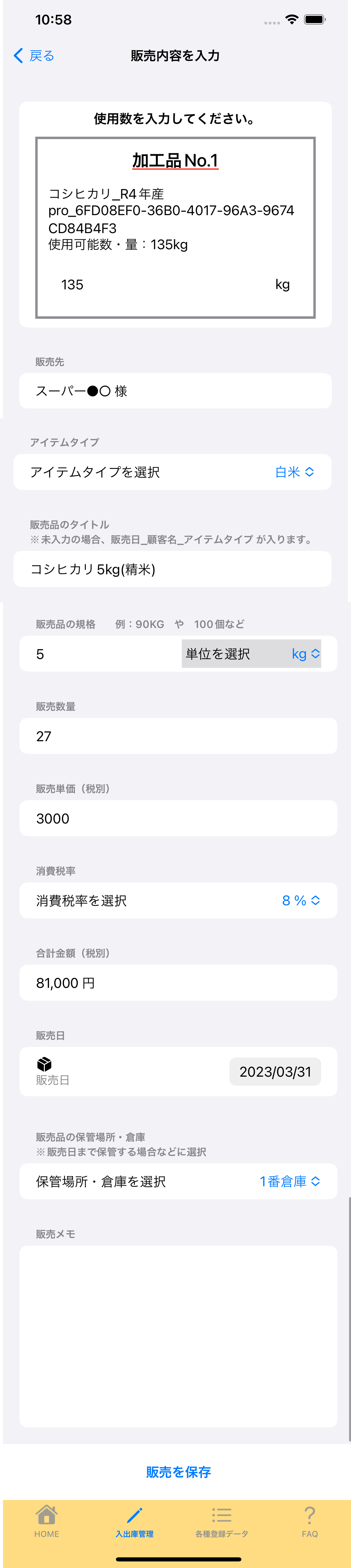
→販売先名は、先に選択した顧客名が自動で反映されます。
→アイテムタイプを選択します。
→販売品のタイトルを入力します。
→販売品の規格を入力します。
※数値を入力し、その単位(kgや個)などを入力します。
※今回は、1袋5kgの白米なので、5 kg となります。
→販売数量を入力します。
数値のみです。今回は、27 を入力します。
→消費税率を選択します。
→販売日をカレンダーで選択します。
→保管場所・倉庫を選択します。
→販売メモを作成します。(空欄でも大丈夫です。) -
7:登録内容の登録
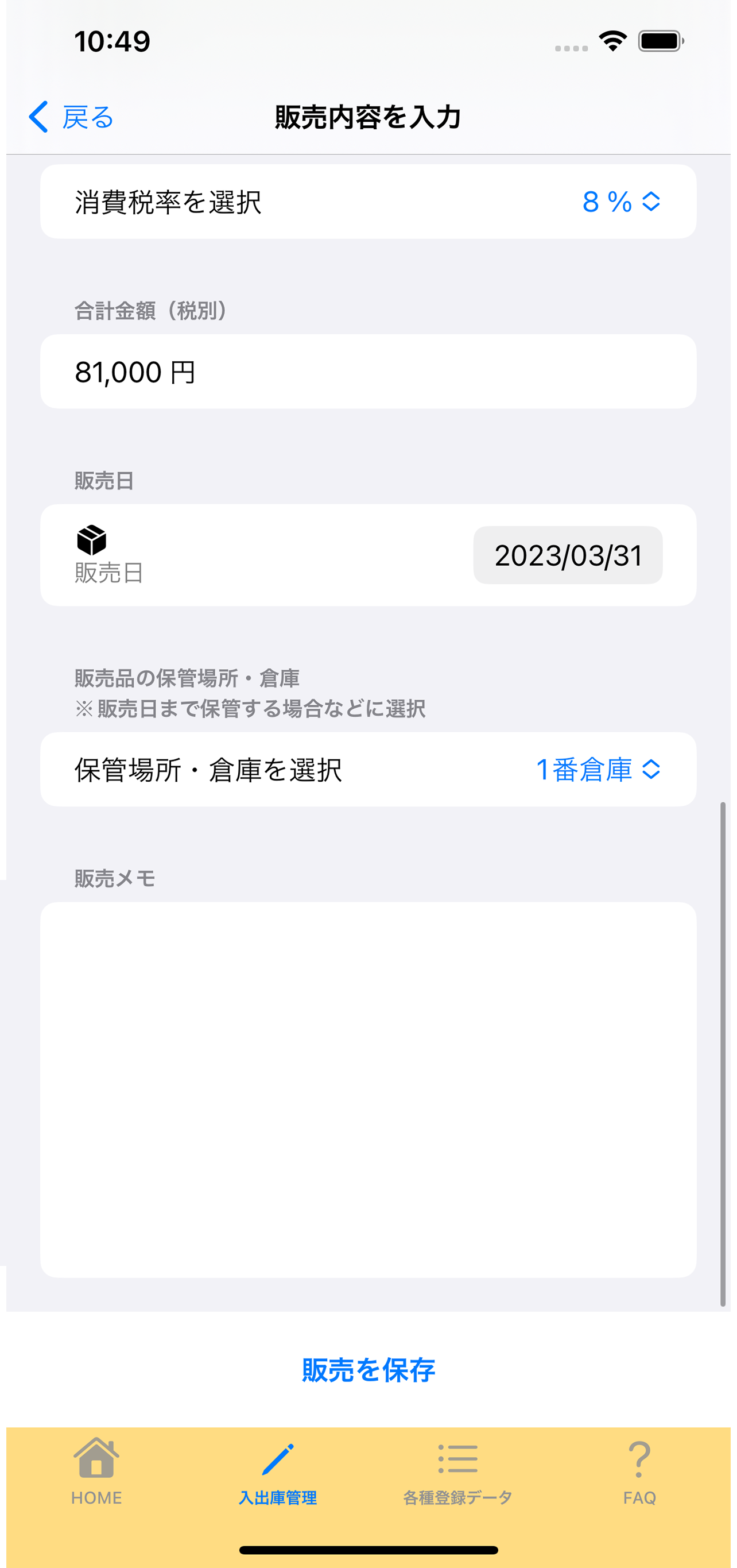
→問題なければ、<新規登録>ボタンを押してください。
-
8:これでおしまい!
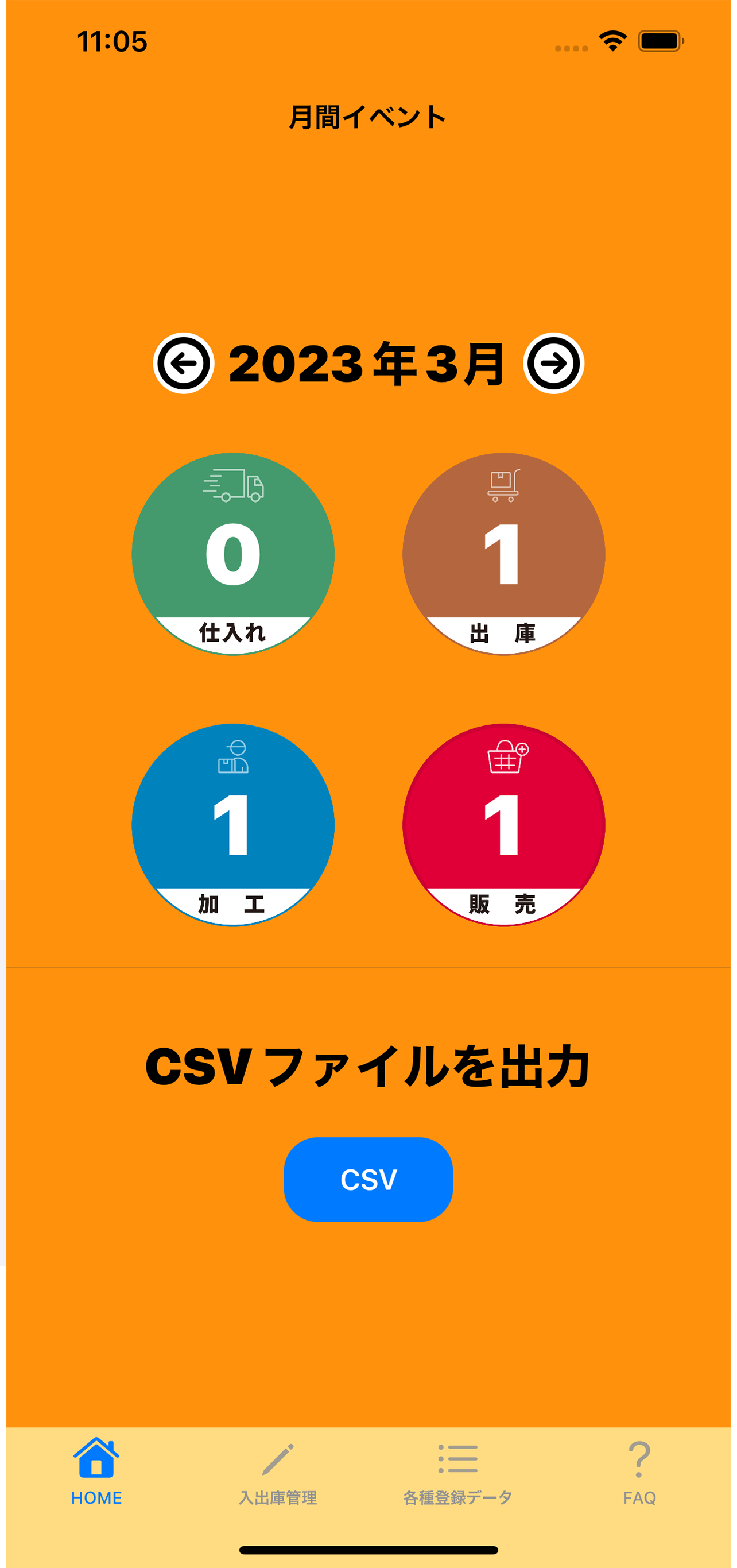
→以上で、アイテムの登録・仕入れから販売までの一連の流れが完了します。お疲れさまでした!
【CSVファイルの使い方】
本アプリで作成したデータをCSVファイルで書き出したり、エクセルなどで作成したデータをCSVファイルで取り込めます。
-
1:「販売」を開く
→画面下の「各種登録データ」から移動します。 →「販売」をタップします。
→販売一覧画面の右上の、<新規追加>をタップします。
-
2:新規販売作成 ページ-① 顧客を選択
→まず、販売先の顧客名を選択します。
→ここでは、「」をタップします。
→選択した顧客名がグレーになったら、<このクライアントを選択>をタップします。 -
3:新規販売作成 ページ-②
→販売先に先ほど選択した顧客名が表示されています。
※販売は、出庫 と 加工 から選択できます。
→白米に加工したものを販売するので、加工をタップします。 -
4:加工アイテムを選択ページ
→販売する加工を選択します。
→選択したアイテムを<新規販売をタップ>します。 -
5:販売内容を入力
→今回販売する使用数・量を入力します。
→使用数を入力すると、詳細情報の入力項目が開きます。 -
6:販売内容を入力
→販売先名は、先に選択した顧客名が自動で反映されます。
→アイテムタイプを選択します。
→販売品のタイトルを入力します。
→販売品の規格を入力します。
※数値を入力し、その単位(kgや個)などを入力します。
※今回は、1袋5kgの白米なので、5 kg となります。
→販売数量を入力します。
数値のみです。今回は、27 を入力します。
→消費税率を選択します。
→販売日をカレンダーで選択します。
→保管場所・倉庫を選択します。
→販売メモを作成します。(空欄でも大丈夫です。) -
7:登録内容の登録
→問題なければ、<新規登録>ボタンを押してください。
-
8:これでおしまい!
→以上で、アイテムの登録・仕入れから販売までの一連の流れが完了します。お疲れさまでした!